インストールとは?ダウンロードとの違いと安全な導入手順を解説
スマートフォンやパソコンを使い始めたとき、多くの人が最初につまずく専門用語が「インストール」です。新しい便利ツールや話題のSNS、ゲームを使おうとするたびに画面へ表示される言葉ですが、何となくタップして進めているだけで、実際に内部で何が起きているのか不安を抱えている方も少なくありません。
IT用語に不慣れな初心者に向けて、ダウンロードとの決定的な違いから、スマホやパソコンで安全に使えるようにするまでの具体的なステップを詳しく紐解きます。つまずきやすい原因や危険なアプリを回避する見分け方まで、迷わず安心してデジタル機器を使いこなすための指針をお届けします。
📌 【この記事の重要ポイントまとめ】
- 要点1:ダウンロードは「ネットから端末へデータを運ぶこと」、インストールは「端末内で使えるように配置・初期設定すること」という決定的な違いがあります。
- 要点2:スマホは公式ストア(Google Play/App Store)、PCは専用のインストーラーを経由するのが安全な導入の鉄則です。
- 要点3:容量不足や過剰な権限要求に注意を払い、不要になったアプリは「アンインストール」で正しく削除する習慣が端末寿命と安全を守ります。
【決定的な違い】インストールとダウンロード・セットアップは何が違うのか?
デジタル機器を操作していると、「ダウンロード」「インストール」「セットアップ」という3つの言葉がほぼ同時に現れます。これらが混同されやすい最大の理由は、現在のスマートフォンがこれらの一連の流れを裏側で自動処理してしまうためです。しかし、それぞれの役割は明確に分かれています。
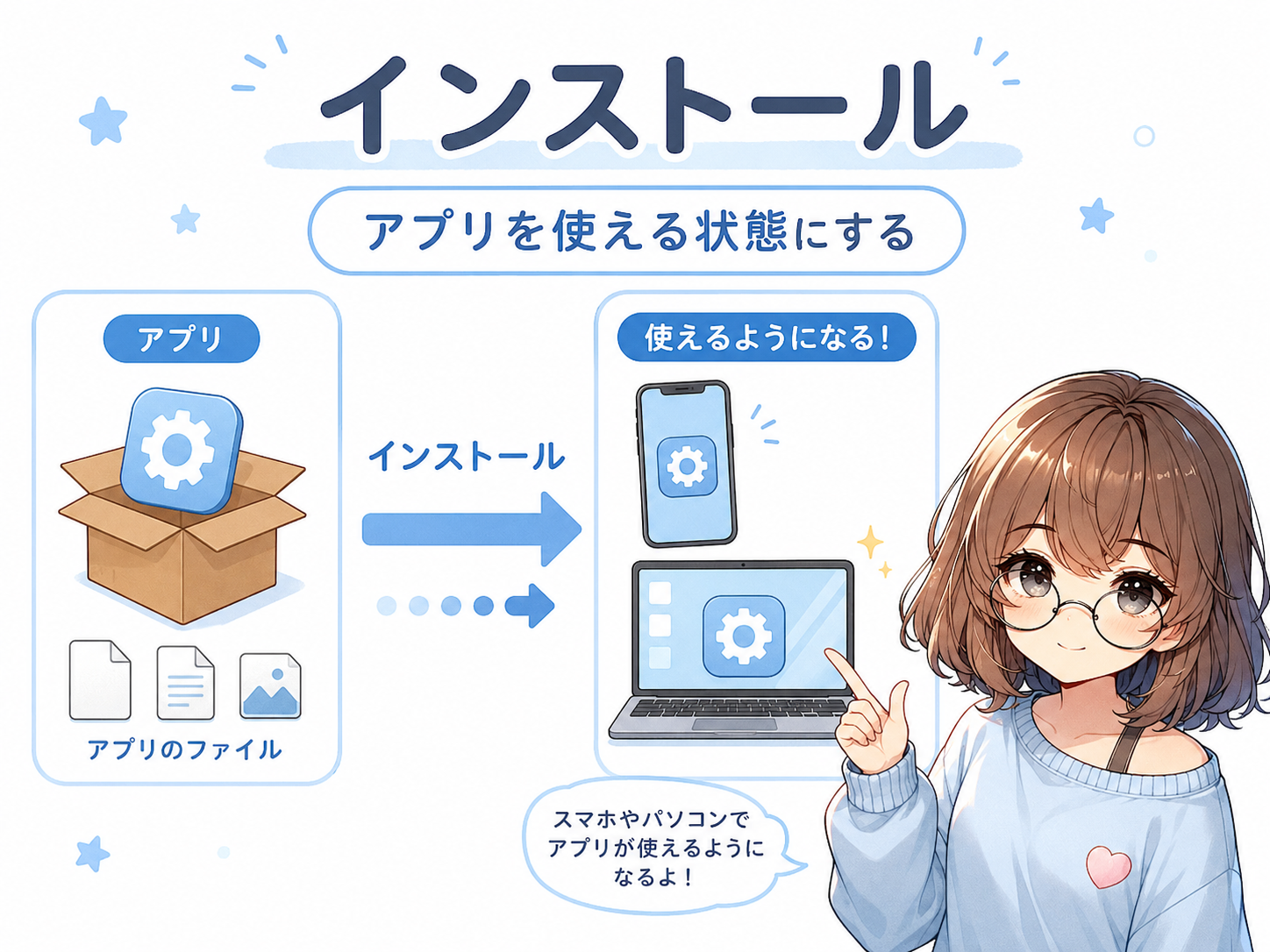
日常の買い物に例えると、その違いが一気に明確になります。ネット通販で注文した商品が段ボールに入って自宅玄関に届く状態、これがダウンロード(通信網を使って手元にデータを持ってくる作業)です。しかし、荷物が届いたダンボールのままでは、中の家具や家電は使えません。箱を開封し、部品を取り出し、部屋の所定の位置に組み立てて配置する作業、これこそがインストール(端末のOS上で動くように組み込む作業)にあたります。
また、パソコンの操作でよく目にするセットアップとの違いについても整理しておきましょう。実質的にインストールとセットアップはほぼ同義として扱われる場面が多いものの、厳密には「セットアップ」の方がより広い意味を持ちます。アプリを本体に組み込んだ後、初期登録やアカウント連携、動作環境のカスタマイズまでを含めた「利用開始できる状態に整える全工程」を指します。
パソコンのソフトウェア導入時に起動するインストーラーの役割は、まさにこの設置作業を請け負う「専門の作業員」です。圧縮された巨大なプログラムを展開し、パソコン内部のシステムフォルダへ正しく配置し、スタートメニューにアイコンを登録するまでの複雑な作業を、対話形式でミスなく自動代行してくれます。

【データ比較】スマホとPCにおける導入フローと主な用語の違い
機器ごとの仕組みを正しく把握するために、スマートフォンとパソコンにおけるアプリ導入環境の違いを整理しました。総務省の情報通信白書や主要プラットフォーム各社のセキュリティレポートが示す通り、導入経路によって安全性の基準や操作手順は大きく異なります。
| 項目 | 詳細・数値データ | 一般的な基準・相場 | 編集部の見解・評価 |
|---|---|---|---|
| スマホの導入経路 | Google Play/App Store経由が98%以上 | 公式ストア審査通過アプリのみ | ボタン1つでダウンロードから配置まで自動完了するため初心者に最も安全。 |
| PCの導入経路 | 公式サイトからの.exe / .dmg直接入手が主流 | インストーラー形式またはストア形式 | 自由度が高い反面、偽サイトの危険があるため配布元の確認が必須。 |
| 所要時間と容量 | 軽量アプリ:数十MB〜大容量ゲーム:15GB超 | Wi-Fi環境で数秒〜数分程度 | モバイル通信量の消費に直結するため、ギガ制限下での実行は要注意。 |
| 削除の手順 | アプリアイコン削除、設定からのアンインストール | OS標準機能によるクリーン削除 | ゴミ箱に入れるだけでは内部データが残る場合があり、正しい手順の把握が必要。 |
【公式手順】スマホとパソコンのインストール方法をゼロから解説
初心者の方が迷わず迷路から抜け出せるよう、現在主流の端末ごとの基本ステップを具体的に解説します。
iPhoneユーザー向け|App Storeの利用手順
iPhoneやiPadに新しいアプリを追加する場合、Appleが提供する「App Store」を利用します。ホーム画面にある青地に白い「A」のアイコンをタップして起動し、右下の虫眼鏡マーク(検索)から目的のアプリ名を入力します。
無料アプリの場合は「入手」、過去に入手したことがある場合は「雲のマーク」、有料アプリの場合は「金額」が表示されます。ボタンをタップすると、サイドボタンのダブルクリックやFace ID(顔認証)、Touch ID(指紋認証)が求められます。これが本人確認となり、承認が完了すると自動的に円形のゲージが進み、スマホアプリのインストール手順が滞りなく完結します。
Androidユーザー向け|Google Playでの入れ方
Android端末の場合は、Googleが運営する「Google Playストア」から行います。三角形のカラフルな再生マークのようなアイコンを開き、最上部の検索窓にキーワードを打ち込みます。
目的のアプリが表示されたら緑色の「インストール」ボタンをタップします。Googleアカウントのセキュリティ設定によってはパスワード入力を求められることがありますが、基本的にはこれだけで配置まで自動で進みます。ホーム画面やアプリ一覧に新しいアイコンが追加されれば、すぐに起動して使い始められます。
Windows・Mac向け|パソコンのインストール方法
パソコンでは、スマホと違って「ブラウザから入手する」ケースが多く見られます。公式サイトからソフトを保存すると、Windowsなら「.exe」、Macなら「.dmg」という拡張子のファイルがパソコンの「ダウンロード」フォルダに保存されます。
この保存されたファイルをダブルクリックすると、インストーラーの役割を持つ専用画面が立ち上がります。画面に表示される利用規約に同意し、「次へ」「インストール」を順次クリックしていけば、指定されたシステム領域に必要なファイル群が自動的に展開されます。完了後に「完了」ボタンを押せば、デスクトップやスタートメニューからソフトが立ち上がるようになります。

【実態検証】「途中で止まる・できない」原因と即効性のある対処法
大手質問サイトのYahoo!知恵袋やSNS上では、「インストールを押したのに読み込み中のまま進まない」「エラーが出て完了できない」という悲痛な声が後を絶ちません。現場のトラブル事例を検証すると、初心者が直面する失敗の9割は、極めて単純なボトルネックに起因しています。
最も頻発しているトラブルが、容量不足とストレージ確認の不備です。近年のアプリはリッチなグラフィックや高度なAI処理機能を搭載しているため、見かけのファイルサイズよりも展開後の専有面積が肥大化する傾向にあります。例えば、ダウンロードファイルが500MBであっても、内部で展開してインストールを完了させるためにはその2倍〜3倍の空き容量を要求するプログラムが珍しくありません。
端末の空き容量が逼迫していると、システムは安全装置を働かせて処理を強制停止します。スマホの「設定」から「ストレージ」項目を開き、残りの空き容量が全体の15%以上、あるいは最低でも5GB以上確保できているかを確認してください。不要な写真や動画をクラウドに退避させたり、使っていないアプリを整理するだけで、嘘のようにスムーズに完了するケースが目立ちます。
次に疑うべきは「通信環境の脆弱さ」です。途中でWi-Fi接続が瞬断したり、カフェなどの公衆無線LANでログイン認証が切れていたりすると、不完全なデータしか届かず、インストーラーが破損ファイルを検知してエラーを吐き出します。安定した自宅の固定回線Wi-Fiに接続し直すか、端末を一度「再起動」してメモリをクリアにすることが、現場目線でも極めて効果的な解決策です。
一般に知られていない盲点とネットの誤解
ネット上のQ&A掲示板などを見ていると、「インストールすると毎月勝手にお金が引き落とされるのではないか」「アイコンをゴミ箱に捨てれば完全に消去できる」といった誤った認識が散見されます。こうした誤解を正しておくことは、余計な不安を解消し、安全にデジタル機器を扱うための必須知識です。
まず費用の問題ですが、インストールという行為自体に料金が発生するわけではありません。App StoreやGoogle Playで「入手」「インストール」とだけ表示されているものは、本体の組み込みまでは完全無料です。「課金」が発生する場合は、必ず明示的な金額(例:¥500)が表示されるか、アプリ内で追加サービスを購入する際に二重の確認画面が出ます。見知らぬ請求が突然発生することはありません。
もう一つの重大な盲点が、削除に関する誤解です。使わなくなったからといって、画面上のアイコンを長押しして「ホーム画面から取り除く」を選んだだけでは、アプリ本体は端末内に残ったままです。またパソコンでも、ショートカットアイコンをゴミ箱に入れただけでは本体のデータは1バイトも消えていません。
不要なアプリをシステムから完全に除去するには、アンインストールとは何かを正しく理解し、正規の削除手順を踏む必要があります。スマホなら「アプリを削除」「アンインストール」を選択し、Windowsなら「設定」の「アプリと機能(インストールされているアプリ)」から削除を実行します。これにより、内部に散らばった設定ファイルやキャッシュデータが綺麗に掃除され、貴重なストレージ容量を取り戻すことができます。
【防犯リテラシー】不審なアプリの危険性と見分け方
デジタル空間における最大の脅威は、便利ツールを装って端末に入り込む悪質なプログラムです。一度端末の深部にインストールを許可してしまうと、内部の写真や連絡先を外部サーバーへ送信されたり、遠隔操作のバックドアを作られたりする危険があります。初心者こそ、不審なアプリの危険性と見分け方を身につけておかなければなりません。
防犯の観点で最も重要なインストールの注意点は、「過剰な権限要求に疑問を持つこと」です。例えば、単純な「電卓アプリ」や「懐中電灯アプリ」が、インストールの際に「連絡先へのアクセス」「位置情報の常時取得」「通話履歴の読み取り」を求めてきた場合、ほぼ間違いなく個人情報を狙ったスパイウェアと判断できます。そのアプリが機能を発揮するために、なぜその情報が必要なのかを立ち止まって考える習慣が身を守ります。
また、Webサイトを閲覧中に「ウイルスに感染しています!今すぐここをクリックして修復アプリを入れてください」と画面が点滅し、警告音とともに特定アプリの導入を迫る画面は、典型的な「サポート詐欺(偽警告)」の手口です。正規のセキュリティソフトやOSが、Webブラウザの広告枠を通じてそのような警告を出すことは構造上あり得ません。焦って画面上のボタンを押さず、タブを静かに閉じるのが鉄則です。
【プロの結論】デジタルツールに振り回されない「心理的バウンダリー」の築き方
スマートフォン社会が深化する中で、私たちの手元には無数のアプリが無秩序に蓄積されがちです。しかし、アプリを過剰に導入することは、端末のリソースだけでなく、利用者の時間と精神エネルギーを激しく削り取ります。
心理学における「心理的バウンダリー(境界線)」の概念は、デジタルツールとの付き合い方にもそのまま当てはまります。通知のたびに集中力を奪われ、画面を眺める時間が際限なく伸びてしまうのは、アプリ側が仕掛ける行動経済学的なフックに心の境界線を侵害されている状態と言えます。アプリを新しく入れる際には、「これは本当に今の自分の生活を豊かにするために必要なものか」を一呼吸置いて自問する姿勢が求められます。
【向いている人・おすすめできる人の条件】 目的が明確であり、公式ストアの評価や開発元の素性を確認した上で、必要な通知設定を自分で取捨選択できる人。月に一度はストレージを見直し、使わなくなったツールを躊躇なくアンインストールできる自律性を持つ人には、アプリは強力な武器となります。
【慎重になるべき人・おすすめできない人の条件】 SNSの広告やネットのバナーで「話題!」「警告!」と表示されるがままに次々と導入してしまう人。何が入っているか把握できないままアイコンがホーム画面を埋め尽くしている人は、一度新規の導入をストップし、既存アプリの断捨離から始めるべきです。
【インストール と は 初心者】に関するよくある質問(FAQ)
Q1:インストールすると、毎月お金がかかることはありますか?
A1:いいえ、インストールしただけで勝手にお金が請求されることはありません。無料のアプリであれば、導入後も追加課金を自ら承認しない限り料金は発生しません。有料アプリや定期購読(サブスクリプション)の場合は、必ず事前に「¥○○/月」「支払いを承認」といった明確な確認画面が表示されます。
Q2:アンインストールすると、これまで使っていたデータはどうなりますか?
A2:基本的には端末内からそのアプリのデータが消去されます。ただし、LINEやオンラインゲームのように専用のアカウント(メールアドレスやパスワード)を作成してクラウド上にデータを保存しているサービスであれば、再度インストールして同じアカウントでログインし直すことで、以前の状態にデータを復元できます。
Q3:「アップデート」と「インストール」は何が違うのですか?
A3:インストールは「アプリをゼロから新しく端末に入れること」です。一方のアップデートは、「すでに入っているアプリの不具合を直したり、新機能を追加したりして、最新のバージョンへ更新(上書き)すること」を指します。アプリを長く安全に使い続けるためには、定期的なアップデートが欠かせません。
まとめ:安全で快適なデジタルライフを送るための判断基準
「インストール」の本質は、インターネットという広大な世界から手に入れた便利な道具を、自分のプライベートな部屋(端末の中)に正しく迎え入れ、安全に使えるように配置することです。
ダウンロードとの決定的な役割分担を理解し、必ず信頼できる公式ストアや開発元の正規サイトから導入すること。そして、空き容量の確保と定期的なアンインストールによる整理を怠らないこと。この3つの原則さえ守っていれば、デジタル機器が招くトラブルのほとんどを未然に防ぐことができます。
過剰な情報や危険な誘導に惑わされることなく、必要なツールだけを賢く選び取り、日々の暮らしをより快適で豊かなものへとアップデートしていきましょう。 (出典: インストール と は 初心者(Yahoo!ニュース))
Webメディアの編集およびコンテンツ作成に従事。正確で質の高い情報発信を心掛けています。