ファンクションキーが突然効かない?Fnロック解除と戻し方徹底解説
文字入力の最中に「F7」キーを押してカタカナに変換しようとした瞬間、画面の音量バーが表示されたり機内モードがオンになったりして作業が中断した経験はないでしょうか。あるいはブラウザで「F5」更新を試みたのに、画面の輝度が落ちて真っ暗になりかけたという声も頻繁に耳にします。故障やウイルス感染を疑ってサポート窓口に駆け込むユーザーも少なくありませんが、この現象の約9割以上は「Fn(ファンクション)ロック」の誤作動や意図しないキー切り替えが原因です。
近年のノートPCはグローバル仕様への統一が進み、初期設定で「音量や輝度調整(マルチメディア機能)」が優先されているケースが目立ちます。さらに2026年現在の最新モバイルPCではキーボード配列の極小化が進み、タイピング時の無意識なキータッチによってFnロックが切り替わってしまうトラブルが後を絶ちません。本稿では、主要メーカー別の即座な解除ショートカットから、Windows 11の設定、BIOS(UEFI)による根本的な固定手順まで、現場で即座に役立つ解決策を網羅して解説します。
📌 【この記事の重要ポイントまとめ】
- 要点1:「F7でカタカナにならない」「F5で更新できない」原因の多くは、特定のキーの組み合わせによるFnロックの誤作動にあります。
- 要点2:多くのノートPCは「Fn + Esc」の同時押しで即座にロック解除が可能ですが、HPやNECなど一部メーカーは専用アプリやBIOSでの設定変更が必要です。
- 要点3:自身の作業スタイル(日本語入力・Excel重視か、音量・輝度調整重視か)に合わせて設定を固定することで、毎日の入力ストレスを根本から解消できます。
【緊急対処】突然F7やF5が効かない原因と一発で解決する解除コマンド
文章作成中にカタカナ変換をしようとしてF7キーを押したのに変換されず、メディア機能が動いてしまう最大の要因は、キーボードが「マルチメディアキー優先モード」に固定されているためです。いわゆるF7カタカナ変換できない原因のほとんどは、ファンクションキー(F1〜F12)の基本動作が反転してしまっている状態に他なりません。
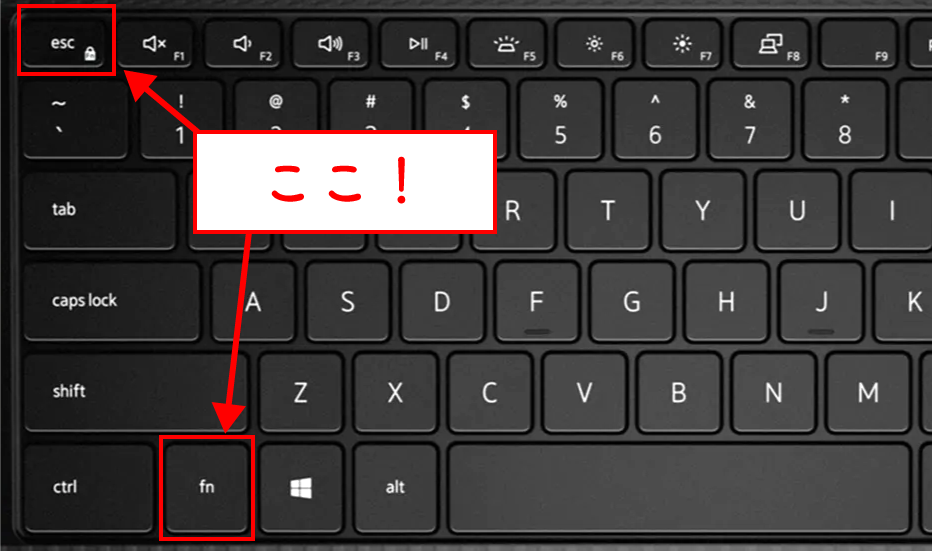
このトラブルが発生した際、まず最初に試すべき操作が「EscキーとFnキーの同時押し(Fn + Esc)」です。現在流通しているLenovo、Dell、ASUS、Acer、一部のNEC製ノートパソコンの多くは、左下の「Fn」キーを押しながら左上の「Esc」キーを押すだけで、ファンクションキーの優先順位がトグル(交互)に切り替わります。
手元のキーボードのEscキーをよく観察してください。小さな「鍵のマーク」の中に「Fn」と書かれたアイコン(FnLockアイコン)や、小さなLEDインジケーターが刻印されていないでしょうか。この刻印がある場合、FnLockキーの場所はそのキーそのものを指しており、「Fn + Esc」を実行することで瞬時にロックの有効・無効を切り替えることができます。LEDランプが点灯していれば従来の「F1〜F12機能」が有効、消灯していれば「画面輝度や音量調整」が優先されているのが一般的な仕様です。
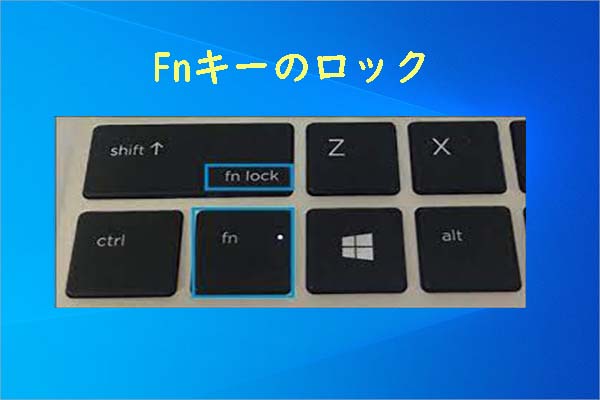
【主要メーカー別一覧】Fnキーロック解除と切り替え手順の完全網羅
ノートPCはメーカーごとにキー配列の設計思想が異なり、解除コマンドも多岐にわたります。主要各社における代表的な解除方法と設定の差異をまとめました。
| メーカー | 標準の解除ショートカット | ランプ表示の有無 | システム設定・固定方法 |
|---|---|---|---|
| Lenovo(ThinkPad / IdeaPad) | Fn + Esc | EscまたはFnキーにLEDあり | Lenovo Vantageアプリ内の入力設定 |
| Dell(Inspiron / XPS / Latitude) | Fn + Esc | FnキーにLEDあり(機種依存) | Dell Peripheral ManagerまたはBIOS設定 |
| HP(Spectre / Pavilion / ENVY) | Fn + Shift または Fn単体 | なし(画面通知のみの場合多し) | BIOS画面「Action Keys Mode」変更が基本 |
| NEC(LAVIEシリーズ) | Fn + Esc または ショートカットなし | 機種によりなし | 「LAVIEかんたん設定」のキーボード項目 |
| Microsoft Surface | Fnキーを1回押す(トグル) | Fnキー右上に小型LEDあり | LED点灯=ファンクション優先 |
上記のように、Lenovoファンクションキーロック解除やDellファンクションキー切り替えはショートカットキー一発で戻せるケースが大半です。一方、注意が必要なのはHPとNECの一部モデルです。HPノートPCファンクションキー逆転問題として知られる現象では、キーボードショートカットが存在せず、PC起動時のシステム設定を直接書き換える必要があるモデルが多数を占めています。
【実態検証】利用者の生の声に見る「Fnキー誤爆」の混乱と現場のリアル
ITサポートデスクやSNSの投稿データを検証すると、「Fキーが壊れた」「変換キーが暴走した」という問い合わせは特定の時期に急増する傾向が見られます。特に新年度の4月や、社内PCが一斉リプレイスされた直後、テレワーク用の小型ノートPCが支給されたタイミングでトラブル相談が集中しています。
SNSや知恵袋等のコミュニティに寄せられた実際の悲鳴を分析すると、以下のような実態が浮き彫りになります。
「ブラウザの画面を再読み込みしようとしてF5を押したら機内モードになってWi-Fiが切れた。重要なオンライン会議から締め出されてパニックになった」
「Excelでセルを絶対参照にしようとF4を連打したら、マイクがミュートになって焦った。キーボードの初期不良を疑ってメーカーに修理依頼を出す寸前だった」
近年のモバイルノートPCは、薄型化と狭額縁化に伴いキーピッチ(キーの間隔)が狭く設計されています。加えてWindowsキーやCopilotキーの追加によって最下段のキー配置が過密になり、「Ctrl + Shift」や「Alt + Tab」を入力しようとした際に、隣接するFnキーを無意識に巻き込んで押してしまうケースが急増しています。ユーザー本人は通常のタイピングを行っているつもりでも、知らぬ間に「Fn + Esc」などのショートカットが発動し、ファンクション機能が入れ替わってしまうのが混乱の本質です。
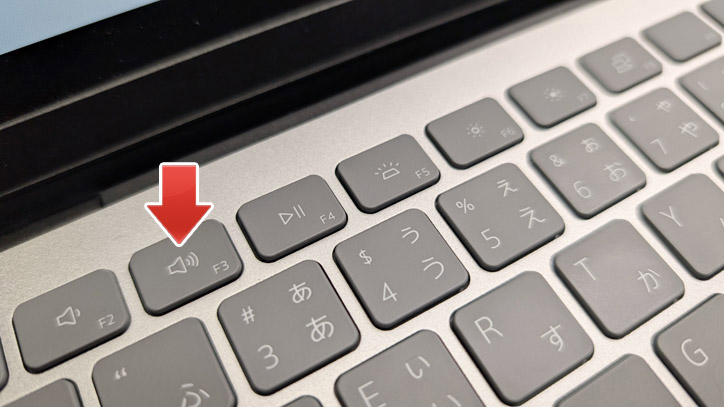
一般に知られていない盲点とネットの誤解|ショートカットで戻らない時の対処法
ネット上の簡易的な解説記事を読んで「Fn + Escを押しても何も変わらない」「再起動したらまた元に戻ってしまった」と頭を抱えるユーザーは少なくありません。ショートカットで解決しない場合、以下の3つの深層原因を疑う必要があります。
1. 専用ユーティリティソフトによる強制上書き
国内大手メーカーのPCでは、ハードウェアのショートカットよりもメーカー独自の管理アプリが優先される仕組みになっています。例えばNECパソコンFnキー固定を行いたい場合、Windowsスタートメニュー内の「LAVIEかんたん設定」を起動し、「キーボード」設定から「Fnキーの動作」を「従来のファンクションキー」に明示的に変更しなければ、ショートカットを押しても動作が固定されません。パナソニックのレッツノートやVAIOでも同様に、プリインストールされている専用設定ユーティリティの確認が必須です。
2. BIOS(UEFI)設定によるハードウェアレベルの固定
OS上の操作でどうしてもファンクションキー戻らない対処法として最終手段となるのが、BIOS設定ファンクションキーの変更です。特にHP製PCなどでは以下の手順で根本設定を書き換えます。
① PCの電源を完全に切り、電源ボタンを押した直後から「F10」キー(メーカーによってはF2やDeleteキー)をトントントンと連打してBIOS(UEFI)設定画面に入ります。
② 矢印キーで「Configuration(詳細設定)」または「System Configuration」タブへ移動します。
③ 「Action Keys Mode」という項目を探します。ここが「Enabled(有効)」になっているとマルチメディアキー優先、「Disabled(無効)」にすると従来のF1〜F12キー優先になります。
④ 「Disabled」に変更後、「F10」キーを押して「Save and Exit(保存して終了)」を選択します。
この変更を行うことで、Windowsが起動する前のハードウェア階層で挙動が固定されるため、意図しないショートカット誤爆によって設定が勝手に書き換わるトラブルを完全に封じる防壁となります。
3. Windows 11のモビリティセンターによる競合
ノートPCの種類によっては、Windows11ファンクションキー設定の項目が「Windows モビリティ センター」内に格納されている場合があります。「Win + X」キーを押し、表示されたメニューから「モビリティ センター」を選択。「ファンクション キー行」という設定項目が存在する場合、そこから「ファンクション キー」優先か「マルチメディア キー」優先かをマウス操作だけで手軽に切り替えることが可能です。
【プロの結論】UI/UX設計思想から読み解く「Fnキー標準」と作業効率の分水嶺
なぜ多くのPCメーカーは、長年親しまれてきたF1〜F12の標準機能をあえてセカンダリ(Fnキー同時押し側)に追いやるような設計を採用しているのでしょうか。その背景には、グローバル市場と日本語入力環境における決定的な文化的乖離が存在します。
英語圏をはじめとするアルファベット主体の言語圏では、文字入力においてF7(カタカナ変換)やF8(半角変換)、F9(全角英数変換)といった機能キーを使う必然性がほぼ存在しません。彼らにとってFキー行は、日常的に使用頻度の高い「画面の明るさ」「スピーカー音量」「プレゼン用外部ディスプレイ出力」の物理スイッチであった方が圧倒的に利便性が高いため、グローバルスタンダードとしてマルチメディア優先が標準化されました。
しかし、日本語という複雑な文字体系を操る日本のオフィスワーカーにとって、この設計変更は著しい生産性の低下を招きます。以下の基準を参考に、自身がどちらのモードに設定すべきかを明確に判断することをおすすめします。
【ファンクションキー優先(従来の動作)に固定すべき人】
・日本語の長文執筆、レポート作成、ビジネスメールを頻繁に打つ人(F7、F8、F9変換の多用)
・Excelでのデータ集計業務を行う人(F2のセル編集、F4の絶対参照・直前動作繰り返し)
・Webブラウザでページの更新(F5)や開発者ツールの呼び出し(F12)を多用する人
【マルチメディアキー優先(初期設定のまま)で良い人】
・動画視聴、音楽鑑賞、PCゲームが主な用途で、音量や輝度を手元で素早く変えたい人
・文字入力はすべてスペースキーによる変換で完結しており、Fキーによる変換を全く使わない人
・Web会議が多く、物理キーで即座にマイクミュートやカメラオフを切り替えたい人
【ファンクション キー ロック 解除】に関するよくある質問(FAQ)
Q1:デスクトップ用の外付けキーボードを使っていますが、Fキーが効きません。外付けでもFnロックはありますか?
A1:ロジクール(Logicool)やエレコムなどの外付けキーボードでも同様にFnロック機能が搭載されています。例えばロジクール製キーボードでは「Fn + Esc」でロック切り替えができるほか、専用ソフトウェア(Logi Options+など)で「F1、F2などの標準のファンクションキーとして使用」にチェックを入れることで固定が可能です。
Q2:Fnキーを押しながらF7を押せばカタカナ変換できますが、毎回2つのキーを押すのが面倒です。片手だけで済む方法は?
A2:それがまさに「Fnロックが外れている(マルチメディア優先になっている)」状態です。本稿で紹介した「Fn + Esc」を一度だけ押すか、お使いのPCメーカーのユーティリティ設定から「従来のファンクションキー」に変更すれば、以降はF7キーを指1本で押すだけでカタカナ変換できるようになります。
Q3:SurfaceのType Coverで、Fnキーの小さなランプが消えません。故障でしょうか?
A3:故障ではありません。Surfaceのタイプカバーは、Fnキーを単体で1回押すごとにオン/オフが切り替わる仕様です。LEDランプが点灯している状態が「従来のF1〜F12機能が有効(カタカナ変換などができる状態)」であり、消灯している状態が「マルチメディア機能優先」です。消灯させたい場合はFnキーをもう一度ポンと押してください。
まとめ:Fnロックの仕組みを正しく把握し、毎日のPC作業を快適に
ファンクションキーが突如として意図しない動作を始めたとき、慌ててキーボードを連打したりOSを再インストールしたりする必要はありません。問題の根底にあるのはハードウェアの故障ではなく、「Fnキーのモード切り替え」という設計上の仕様に過ぎないからです。
多くのトラブルは「Fn + Esc」の同時押しで一瞬にして解決します。もしショートカットが機能しないモデルであっても、メーカー専用アプリやBIOSの設定項目を見直すことで、自分好みの挙動に恒久的に固定することが可能です。自身のワークスタイルに最適なキーストローク環境を整え、日々のタイピングにおける小さな苛立ちを解消してください。 (出典: ファンクション キー ロック 解除(Yahoo!ニュース))
最新のトレンドや話題のニュースをわかりやすく解説するWebライターです。読者の皆様に役立つ情報を日々お届けしています。