【2026年最新】iCloudとは?仕組みや容量不足の解消法を徹底解説
iPhoneやiPadを手にしたとき、初期設定の段階で必ず目にする「iCloud(アイクラウド)」。日常的に利用していながらも、具体的にどのような仕組みで写真や連絡先が守られているのか、端末自体の保存容量と何が違うのかを正確に把握できている方は決して多くありません。
端末の画面に突如表示される「iCloudストレージの空き領域が不足しています」という警告に戸惑い、不要な課金をすべきか悩んだ経験を持つ方もいるはずです。本稿では、Apple公式が公表している技術仕様やサポート現場の実情、最新の利用動向をもとに、iCloudの基本構造から容量不足の具体的な突破口、失敗しないデータ管理術まで論理的かつ分かりやすく紐解いていきます。
📌 【この記事の重要ポイントまとめ】
- 要点1:iCloudは単なる保存庫ではなく、Apple製品間で写真・連絡先・メモなどを瞬時に同期・保護するオンライン基盤である。
- 要点2:無料枠の5GBは写真やバックアップですぐに埋まるため、不要データの選別や月額130円からの有料プラン(iCloud+)活用が鍵となる。
- 要点3:仕組みを正しく理解すれば、機種変更時のデータ移行や万が一の端末紛失時にも大切なデジタル資産を確実に復元できる。
【基本の仕組み】iCloudとは何か?初心者が知るべきクラウドの基礎
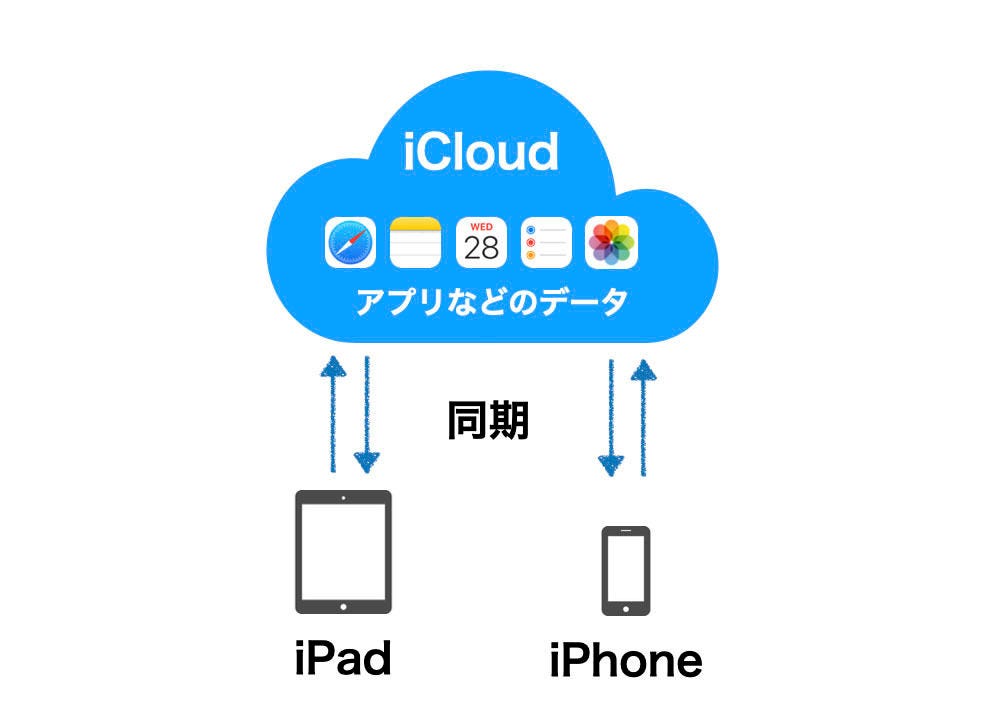
iCloudを一言で定義するならば、Appleが提供する高セキュリティな「インターネット上のデータ保管庫兼同期プラットフォーム」です。手元のiPhone内部にある物理的なストレージとは異なり、Appleが管理する堅牢なサーバー群にデータが暗号化されて蓄積されます。最大の強みは、手元のデバイスがWi-Fiやモバイル回線に接続された瞬間、バックグラウンドで自動的に最新状態が更新される点にあります。
iCloudの使い方(初心者向け)において、まず押さえておきたいのが「同期」と「バックアップ」の明確な違いです。日常的に撮影する写真や追加した連絡先、リマインダーなどは「同期機能」によって、手持ちのiPadやMac、あるいはWebブラウザ(iCloud.com)へ瞬時に反映されます。一方で、アプリの配置や端末固有の設定情報などは「バックアップ機能」として夜間の充電中などに一括保存される構造となっています。
大手スマートフォン修理店やテクニカルサポートの現場責任者が語る「端末の水没や盗難事故の際、iCloudの同期とバックアップが有効になっていたおかげで、翌日には新しい端末へ何事もなかったかのように元の環境を取り戻せた」という証言の通り、iCloudは利便性向上ツールであると同時に、私たちの生活基盤となったデジタルデータを消失から守るセーフティネットとして機能しています。

【無料と有料の境界線】iCloudの料金プランと容量不足を即効解消する手順
iPhoneを購入しApple ID(Apple Account)を作成すると、誰でもiCloudの無料容量5GBが付与されます。しかし、近年のiPhoneカメラは4,800万画素クラスの超高解像度撮影や4K動画撮影が標準化しており、5GBという枠は数か月分の写真や数回分の端末バックアップだけですぐに上限へ達してしまうのが実情です。
警告画面が頻発するiCloudストレージの容量不足解消には、大きく分けて「無駄なデータの断捨離」と「有料ストレージへの拡張」という2つのアプローチが存在します。手始めに着手すべきは、設定アプリ最上部のユーザー名から「iCloud」>「ストレージを管理」を開き、容量を圧迫しているバックアップ対象のアプリを間引く作業です。ゲームアプリの本体データなど、再ダウンロード可能なものはバックアップ対象から外すだけで数GB単位の空きが生まれます。
| プラン名 | 容量・月額料金(税込) | 主な付帯機能 | 編集部の見解・推奨層 |
|---|---|---|---|
| 無料プラン | 5GB / 0円 | 基本同期、端末バックアップ | 写真同期を切り、連絡先・メモのみ保存する最小限ユーザー向け |
| iCloud+(50GB) | 50GB / 130円 | プライベートリレー、メール非公開、カスタムドメイン | 単身ユーザーの標準。日々の写真とiPhone1台の完全バックアップに最適 |
| iCloud+(200GB) | 200GB / 400円 | 50GBの全機能+ファミリー共有(最大5人) | 写真・動画の撮影頻度が高い方、または家族2〜3名で容量をシェアする場合 |
| iCloud+(2TB〜) | 2TB / 1,300円〜 | HomeKitセキュアビデオ対応カメラ無制限+ファミリー共有 | 4K動画クリエイター、Macの完全バックアップ、多人数ファミリー向け |
iCloudの料金プラン(月額)は非常に小刻みかつリーズナブルに設定されています。月額130円の投資で得られる50GBのゆとりは、日々の容量不足警告という心理的ストレスから完全に解放される対価として、多くの専門家からも極めて費用対効果が高いと評価されています。
【写真・連絡先を守る】バックアップ・復元と安全なデータ移行の実践法
スマートフォンの乗り換え時に最も重宝されるのが、iCloudを使った機種変更時のデータ移行です。かつてのようにパソコンに有線接続してiTunesで暗号化バックアップを作成する手間は不要となり、新旧の端末を並べて画面の指示に従う「クイックスタート」や、iCloudバックアップからの復元を使えば、最短十数分で環境を再現できます。
iCloudバックアップと復元を正常に完了させるには、以下の3原則を遵守することが不可欠です:
- 最新のiOSバージョンに双方がアップデートされていること
- 安定した高速Wi-Fi通信環境(途切れる公衆無線LANは失敗の原因)
- バッテリー切れを防ぐための電源ケーブル接続
また、家族や知人と思い出を共有するiCloudの写真共有機能も極めて強力です。「共有アルバム」を作成すれば、相手がiPhoneユーザーであればリンク一つで高画質なアルバムを相互編集できます。さらに2022年以降に強化された「iCloud共有写真ライブラリ」を活用すれば、家族が撮影した写真が自動的に一つのライブラリへ統合され、旅行や育児の記録をリアルタイムで同期可能です。
一方で、SNSや質問掲示板で頻繁に投稿されるiCloud写真が保存されない理由としては、「端末が低電力モードになっている」「モバイルデータ通信時の同期がオフになっている」「iCloudストレージが満杯になっている」という3つの原因が全体の9割以上を占めています。写真右下に小さなビックリマークが表示されている場合は、まず通信環境と空き容量を確認することが解決への最短ルートです。
【混同しやすい盲点】iCloud Driveとの違いとメール設定の落とし穴
多くのユーザーがつまずきやすい概念に、「iCloud」と「iCloud Drive」の違いがあります。結論から述べると、iCloudはサービス全体の総称であり、その傘下にぶら下がる「フォルダ形式のファイル保管庫」がiCloud Driveです。
写真アプリや連絡先アプリは、独自の仕組みでiCloudとデータを同期させているため、普段は意識する必要がありません。これに対し、PDFファイルやExcelシート、Keynoteのプレゼン資料、ダウンロードしたZIPファイルなどをパソコンのフォルダ感覚で整理・管理する領域がiCloud Driveに該当します。iPhone標準の「ファイル」アプリを開いた際に表示される場所がまさにここであり、Macのデスクトップや書類フォルダともシームレスに連動します。
また、独自の「@icloud.com」ドメインを保有できるiCloudメールの設定方法も初心者が把握しておくべき項目です。iPhoneの初期設定時にメールの同期スイッチをオンにするだけで即座にアドレスの発行画面に進み、メールアプリと完全統合されます。迷惑メールフィルター機能が強固であるほか、iCloud+ユーザーなら個人情報を守るためにランダムな使い捨てアドレスを自動生成する「メールを非公開」機能も自由に利用可能です。
アカウント管理における最大の落とし穴が、Apple IDのパスワードを忘れたケースです。パスワードを紛失すると、iCloud内の全データへのアクセス権を失うリスクに直結します。万が一失念した場合は、信頼できる電話番号へのSMS認証や、事前に設定した「復旧用連絡先」の家族を経由して「iforgot.apple.com」から再設定を行う必要があります。転ばぬ先の杖として、二要素認証の確実な登録とリカバリーキーの発行を済ませておくことが強く推奨されます。
【実態検証】利用者の生の声と現場目線で見えた課金のリアル
ITmediaや各種SNSのコミュニティ、大手Q&Aサイトにおける膨大なユーザーの声を丹念に分析すると、iCloudの利用実態には明確な二極化が見受けられます。
「無料の5GB枠で何年間も粘り続けている」と主張する層からは、「こまめにPCへ写真を退避させたり、Googleフォトと併用したりすれば課金は不要」という意見が目立ちます。しかしその反面、「PCを立ち上げるのが億劫になり、結果として1年分の写真がiPhone水没とともに消滅して泣き寝入りした」「毎日ストレージ警告ポップアップが出て操作の邪魔になる」といった手記や告白が後を絶ちません。
携帯キャリアショップの店頭スタッフや修理窓口の担当者は次のように口を揃えます。「高齢者やスマートフォンの操作が苦手な方ほど、月額130円のプランに加入しておくべきです。操作の手間をかけることなく、端末を充電器に挿して寝るだけで全データが保全される安心感は、何物にも代えがたい保険になります」。手動管理に追われる時間コストとデータ消失リスクを天秤にかけたとき、わずかな課金がもたらす心理的余裕の価値は極めて大きいと言わざるを得ません。
【プロの結論】iCloud課金の必要性とおすすめできる人の判断基準
iCloudへの課金の必要性を判断する基準は、個人のデジタルリテラシーと「時間」に対する価値観に直結しています。技術評論の観点から導き出した、課金を推奨するユーザーと見送っても問題ないユーザーの線引きは以下の通りです。
▼ 有料プラン(iCloud+)を即座に導入すべき人:
- iPhone内に子供やペット、大切な思い出の写真・動画が1,000枚以上保存されている方
- 万が一端末が全損・紛失した際、手動でのデータ復旧作業に自信が持てない方
- 家族間でストレージを共有し、子供や配偶者のデータも安全に一括管理したい世帯
- 日々の「容量不足」通知のタップ作業に苛立ちを覚えている方
▼ 無料プラン(5GB)の運用のままで差し支えない人:
- 自宅に大容量のパソコン(MacやWindows)があり、定期的に有線でバックアップを取る習慣が定着している方
- Amazon Photos(プライム会員向け無制限写真保存)など、他社のクラウドインフラをメインで構築済みの方
- 端末内のデータが消えても生活や仕事に一切支障をきたさないサブ機ユーザー
デジタル機器に私たちの生活記録のすべてが集約される時代において、バックアップの怠慢は「過去の記憶の不可逆な喪失」という致命的なリスクを孕んでいます。1日あたりわずか約4円の負担でそのリスクを完全にゼロ化できるのであれば、iCloud+への加入は現代における最も堅実なリスクマネジメントの一つと結論付けられます。
【アイ クラウド と は】に関するよくある質問(FAQ)
Q1:iCloudの写真を削除すると、iPhone本体の写真も消えてしまいますか?
A1:はい、消えてしまいます。iCloud写真は「保管庫へのコピー」ではなく「双方向の同期」であるため、iCloud上の写真を削除すると手元のiPhoneからも完全に削除されます。端末の容量だけを空けたい場合は、写真を削除するのではなく、設定から「iPhoneのストレージを最適化」をオンにしてください。端末側には縮小サムネイルのみが残り、タップした瞬間に高画質データが読み込まれる仕組みになります。
Q2:Android(アンドロイド)スマートフォンでもiCloudは使えますか?
A2:アプリとしての提供はありませんが、ブラウザから「iCloud.com」にアクセスすることで、保存されている写真の閲覧やメモの確認、メールの送受信などが可能です。ただし、iPhone同士のような自動バックアップやバックグラウンド同期には対応していません。
Q3:iCloud+の有料プランを途中で解約した場合、預けたデータはどうなりますか?
A3:解約すると即座に無料の5GB枠に戻ります。上限を超過したデータがその場で即刻消去されることは稀ですが、新たな写真の同期、バックアップの作成、iCloudメールの送受信が完全に停止します。一定期間が経過すると超過分のデータがサーバー上から削除される規約となっているため、解約前には必ずパソコン等へデータを退避させる必要があります。
Q4:家族で200GBプランを共有した場合、お互いの写真やブラウザ履歴は見られてしまいますか?
A4:見られることは一切ありません。「ファミリー共有」で分け合うのはストレージの「容量枠」のみです。それぞれの写真、ファイル、メッセージ、Safariの履歴などは各々のApple IDごとに暗号化で完全に隔離されており、プライバシーは完全に保護されます。
まとめ:今後の動向と失敗しないための判断基準
Appleのエコシステムにおいて、iCloudはもはや単なる「外部ストレージ」の枠組みを大きく超え、デバイス同士を有機的につなぎ合わせる強固なデジタル基盤となっています。Apple Intelligenceをはじめとする高度な生成AI技術や空間コンピューティングの進化に伴い、クラウド上で処理・保護されるデータの価値は今後さらに高まる見込みです。
無料の5GBに縛られて利便性を損なうのか、少額の投資で快適かつ安全なデータ環境を手に入れるのか。ご自身の利用目的とスマートフォンの使い方を一度見つめ直し、後悔のない最適なデータ管理環境を整えてみてください。 (出典: アイ クラウド と は(Yahoo!ニュース))
最新のトレンドや話題のニュースをわかりやすく解説するWebライターです。読者の皆様に役立つ情報を日々お届けしています。