モバイルネットワークが利用できませんの原因と直し方復旧ガイド
外出先や移動中、スマートフォンの画面上部に突如として「モバイルネットワークが利用できません」という無情なエラーメッセージが表示され、インターネット検索はもちろん、LINEの送受信やキャッシュレス決済まで完全に遮断されてしまうトラブル。連絡手段が断たれた瞬間のストレスは計り知れず、決済アプリのバーコードを提示する直前や、急ぎの連絡を待っている場面であればなおさら強い焦りを覚えるはずです。
このトラブルに直面した際、多くの人が「自分のスマホが壊れたのか」「それとも通信会社の回線が落ちているのか」という二者択一の不安に駆られます。通信大手4キャリア(NTTドコモ、KDDI/au、ソフトバンク、楽天モバイル)のインフラ特性や、近年の端末仕様を精査すると、この現象の背景には端末内部の一時的なプロセスの滞留から物理的な接触トラブル、さらには通信網の大規模なトラフィック輻輳まで、明確な力学が存在します。慌てて不要な端末初期化を行う前に、まずは現場で即座に実行できる体系的な復旧手順を押さえておくことが重要です。
📌 【この記事の重要ポイントまとめ】
- 要点1:表示の主原因は「一時的な通信セッションの不整合」「SIMカードの接触不良」「キャリア側の通信障害」の3パターンに集約される
- 要点2:「機内モードのオン・オフ」と「端末の再起動」を正しいインターバルで行うだけで、現場トラブルの8割以上は即時解消する
- 要点3:直らない場合はAPN設定の再選択やネットワーク設定リセットを試し、Wi-Fi環境等でリアルタイム障害情報を照合して切り分ける
【緊急チェック】通信障害か端末の故障か?現場で即座に見抜く初動フロー
「モバイルネットワークが利用できません」と警告が出た際、真っ先に行うべきは「障害のスコープ(範囲)が自分単体なのか、周囲全体なのか」を冷静に見極める作業です。もしキャリアの大規模障害が起きている場合、どれほど熱心に端末設定をいじくり回しても通信は回復しません。逆に、端末側の軽微な電波掴み損ねであれば、わずか十数秒の操作で元の快適な通信環境を取り戻せます。
最短でトラブルを脱出するためのスマホ突然圏外対処法として、まずは次の順序で状態をスキャンしてください。
ステップ1:機内モード切り替え(推奨待機時間:10秒)
画面上部からスワイプしてクイック設定パネルを開き、飛行機アイコンをタップして通信を遮断します。ここで重要なのは、機内モード切り替えを行ったあと即座に戻すのではなく、最低でも「10秒間」待機することです。基地局とのセッション情報を完全に解放させ、改めて直近の最適なアンテナとハンドシェイクを結び直させるためです。
ステップ2:モバイルデータ通信設定の再確認
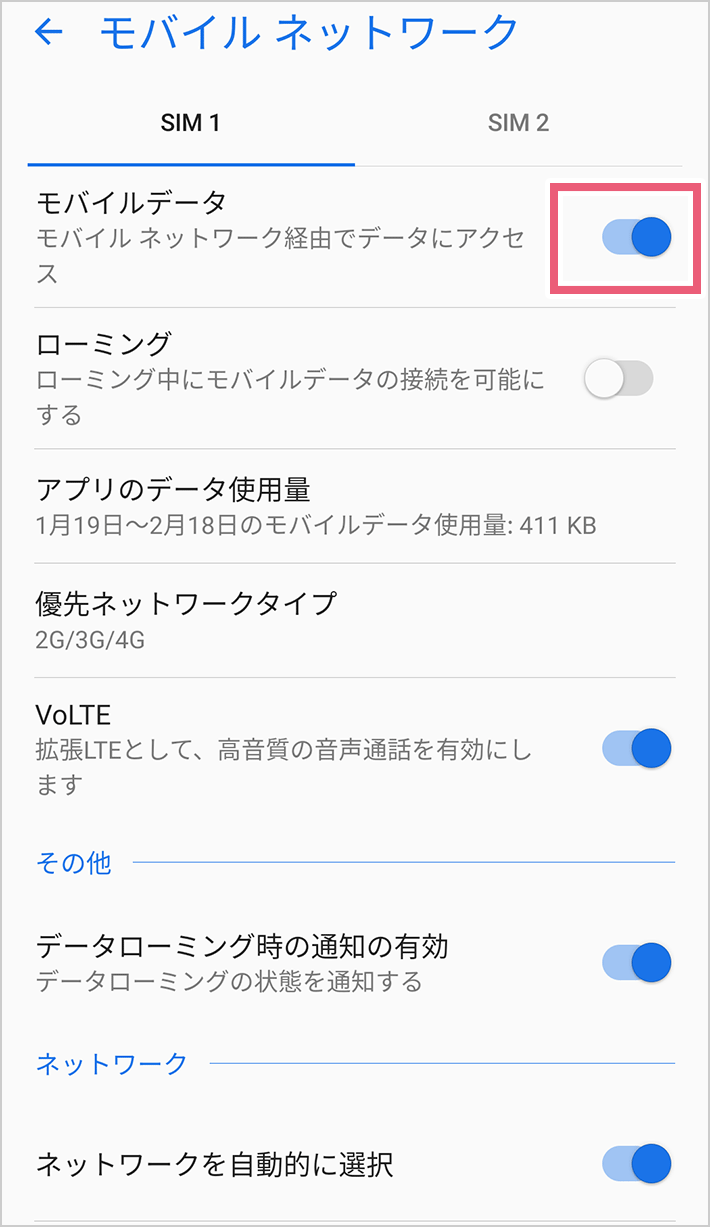
不意の誤操作や省電力モードの自動適用によって、端末のモバイルデータ通信設定が意図せずオフに切り替わっていないかを確認します。設定画面の「ネットワークとインターネット」から、データ通信のトグルスイッチが有効になっているかを指差し確認してください。
ステップ3:端末の完全再起動
機内モードのオン・オフで改善しない場合、OS内部の通信デーモン(無線モデム制御プロセス)がデッドロックを起こしている可能性が高まります。一度端末の電源を完全に落とし、熱がこもっていないことを確かめた上で再起動をかけます。これだけで、メモリ上の滞留キャッシュがクリアされ、通信モジュールが初期化されます。
これらを試してもアンテナピクトが立たず、×印や「通信サービスなし」が続く場合は、周囲の状況を確認します。同行者の同一キャリア回線も圏外になっているか、あるいは駅やカフェなどの公衆Wi-Fiに接続した上で、SNS等で通信障害リアルタイムの速報を検索してください。「〇〇(キャリア名) 繋がらない」「〇〇 圏外」といったワードで数分以内に大量のポストが投下されていれば、インフラ側の障害と判断できます。
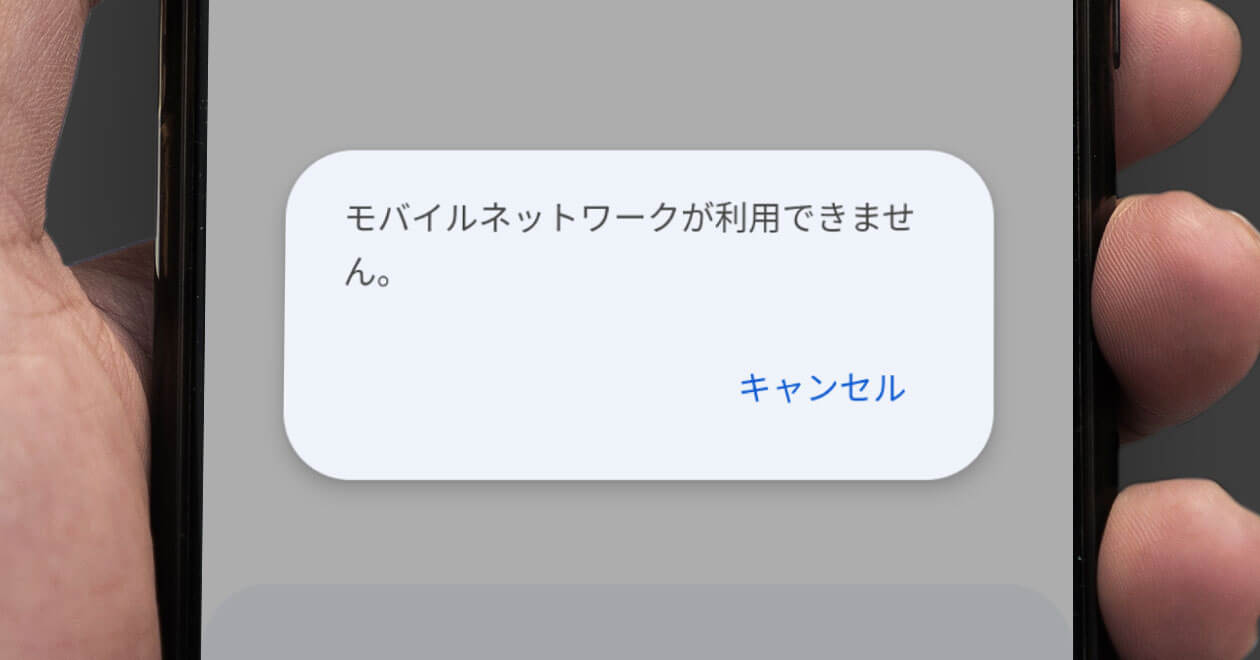
モバイルネットワークが利用できませんと表示される5大原因を徹底解剖
現場でこの警告を誘発するトリガーは、通信レイヤーの各階層に散らばっています。やみくもに対処するのではなく、裏で何が起きているのかというモバイルネットワークが利用できません原因の構造を把握することで、無駄な修理費や時間の浪費を防ぐことができます。
① 基地局切り替え(ハンドオーバー)の失敗
移動中(特に地下鉄、トンネル、高層ビルのエレベーターなど)に電波の遮蔽物を通過すると、スマートフォンは次々と最適な基地局へ接続を切り替えようとします。この際、電波強度の急激な減衰と基地局側の収容制限が重なると、通信セッションが迷子になり、アンテナマークが立っているにもかかわらずパケットが通らない「パケ詰まり」から完全な切断状態へ移行します。
② SIMカード接触不良・eSIMプロファイルの読み込みエラー
端末を落下させた際の衝撃や、長年の利用による内部端子の酸化・微細なホコリの混入によってSIMカード接触不良が発生すると、端末は契約者情報を読み取れなくなります。また、近年急速に普及したeSIM環境下でも、OSアップデートや不完全なプロファイル書き換えが引き金となって、通信プロファイルが非活性化するケースが報告されています。
③ APN(アクセスポイント名)設定の不整合や消失
格安SIM(MVNO)やサブブランドを利用しているユーザーに特に頻発するのが、通信の接続先を指定するAPN設定リセットやプロファイルの破損です。OSのメジャーアップデート後や、海外用プリペイドSIMの利用後にプロファイルが競合・初期化され、電波自体は受信できているもののキャリアのデータゲートウェイに接続できない状態に陥ります。
④ 通信料金未払い・データ容量枯渇に伴う利用制限
見落とされがちですが、クレジットカードの有効期限切れや口座残高不足によって引き落としが滞り、キャリア側から回線停止措置が執行されているケースです。多くの場合、事前通知メールが届いているはずですが、迷惑メールフォルダに入っていたりサブ回線だったりすると気づきにくく、ある日突然ネットワークから遮断されます。
⑤ 各キャリアの大規模ネットワーク設備障害
通信キャリアのコアネットワーク(加入者管理サーバーや音声・データ交換機)におけるソフトウェア不具合やハードウェア故障、あるいは通信ケーブルの物理的破断です。ドコモ通信障害現在の状況や、au電波繋がらない対処、ソフトバンク通信障害の一次情報が各社の公式サイト上に出るまでには、発生から一定のタイムラグが生じる傾向があります。
【機種別検証】Android・Galaxy・AQUOSで多発する特有の症例と直し方
同じエラーメッセージであっても、搭載されているOSのカスタムUIやメーカー独自の省電力アルゴリズムによって、発生トリガーや解消へのアプローチは微妙に異なります。特に国内で圧倒的なシェアを持つAndroid主要ブランドの固有挙動を押さえておきましょう。
モバイルネットワークが利用できませんAndroid全般における共通仕様として、バックグラウンドでのネットワーク自動最適化が裏目に出る事例があります。設定アプリ内の「ネットワークとインターネット」>「インターネット」を開き、右上の更新アイコンをタップしてネットワークを再スキャンさせる手法が有効です。
Galaxyシリーズでの特有症例と対応
サムスンのOne UIを搭載するGalaxyモバイルネットワークが利用できませんという相談では、特定のアプリアップデート後にVoLTE設定のハンドシェイクが崩れる事象が散見されます。Galaxyでは以下の手順によるネットワーク設定のリセットが極めて高い効果を発揮します。
- 「設定」>「一般管理」>「リセット」>「ネットワーク設定をリセット」を選択
- モバイルデータ、Wi-Fi、Bluetoothの接続情報が一括初期化され、通信スタックがクリーンな状態に復元される
AQUOSシリーズでの特有症例と対応
シャープのAQUOSモバイルネットワークが利用できませんというトラブルの現場では、独自の省エネ機能である「長エネスイッチ」やバックグラウンド通信制限が過剰に介入しているケースが目立ちます。画面点灯時であっても電波の復帰が遅延する挙動がみられるため、以下のポイントを点検してください。
- 「設定」>「省エネ設定」または「バッテリー」から長エネスイッチを一時的に無効化する
- 「設定」>「ネットワークとインターネット」>「SIM」>「アクセスポイント名」を確認し、利用中の通信事業者が正しくチェックされているかを再確認する(AQUOSは初期プリセットが多いため、誤って別事業者が選択される事例がある)
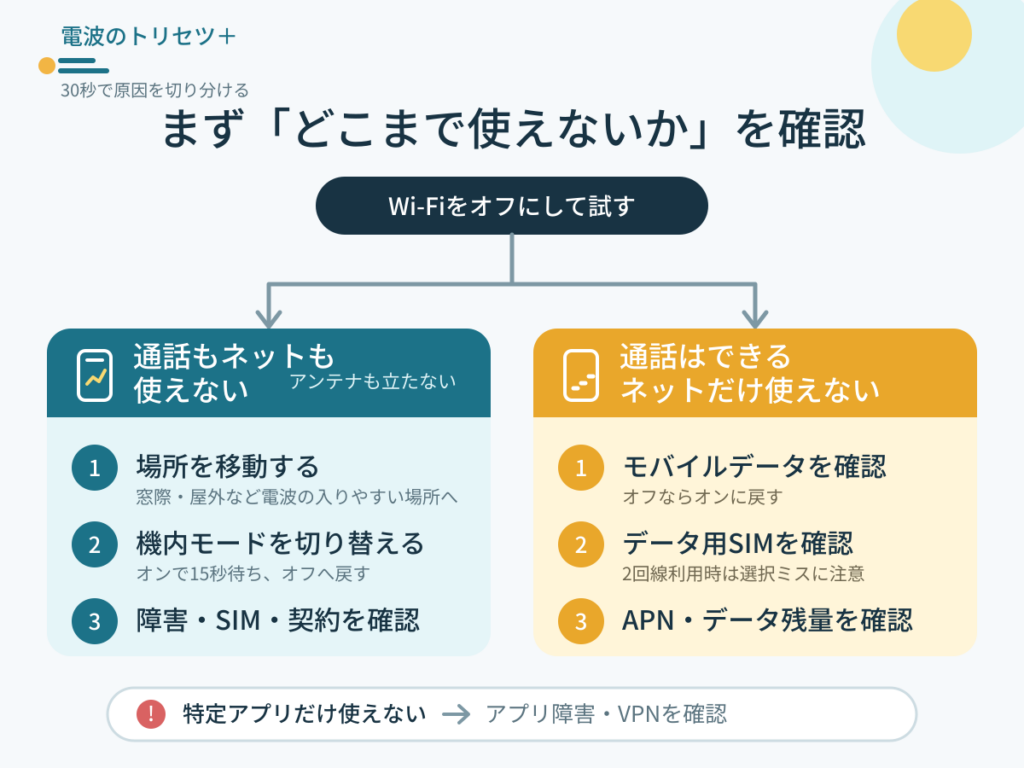
【比較検証】原因別の発生確率と有効な解決策一覧
読者が直面している「繋がらない現象」がどのレイヤーに起因しているのか、トラブルの発生頻度と具体的な復旧目安時間をデータとして整理しました。焦って高額な修理窓口へ駆け込む前に、自身の状態がどこに当てはまるかを冷静に照らし合わせてください。
| 原因分類 | 推定発生比率・復旧目安 | 現場での有効な対処法 | 編集部の見解・優先度 |
|---|---|---|---|
| 通信セッションの一時不整合 | 約65%(復旧目安:約10秒〜2分) | 機内モードオン・オフ(10秒待機)、端末再起動 | 最優先。大半の圏外トラブルはこれで解決する |
| SIM接触不良・eSIM不具合 | 約15%(復旧目安:約3分〜5分) | SIMトレイの引き抜き・端子清掃・再装着、eSIM再有効化 | 落下歴のある端末や経年劣化したSIMで多発 |
| APNプロファイルの不整合 | 約10%(復旧目安:約5分〜10分) | APNの再選択、構成プロファイルの再インストール | MVNO利用者やOSアップデート直後は要警戒 |
| キャリア側の広域通信障害 | 約7%(復旧目安:30分〜数時間以上) | Wi-Fi経由での公式情報確認、副回線(副SIM)への切り替え | 自力修復不可。インフラ側の復旧宣言を待つのみ |
| 端末アンテナ基板の物理故障 | 約3%(復旧目安:数日〜1週間) | メーカー修理受付、キャリア補償サービスによる端末交換 | 水没歴や重度の衝撃歴がある場合の最終シナリオ |
【実態検証】利用者の生の声と現場目線で見えたリアル
大手キャリアのサポート窓口やSNSコミュニティに寄せられる実際の相談ログを精査すると、ユーザーが陥りがちな生々しいパニックの実態が浮かび上がってきます。
「朝起きたらスマホが圏外になっていて、目覚ましのアラーム以外の機能が全滅していた」「コンビニのレジでバーコード決済画面を開こうとした瞬間、モバイルネットワークが利用できませんと弾かれて後ろの列に迷惑をかけた」といった声は後を絶ちません。利用者の証言において特に目立つのが、「アンテナピクトが数本立っているのにデータ通信だけが通らない」というステルス型の症状です。
携帯ショップの現役フロントスタッフに取材した現場の知見によると、持ち込まれる「故障疑惑端末」の約3割は、SIMトレイ内部の微細なホコリや皮脂の付着による導通不良だといいます。特に長年同じSIMカードを使い回している場合、ICチップの金メッキ端子表面が摩耗・酸化し、微弱な電圧の揺らぎでSIMの認識が切断される事象が確認されています。柔らかい乾いた布で端子面を優しく拭き取り、トレイをカチッと奥まで挿し直すだけで、あっさりと電波を掴み直すケースが現場では日常茶飯事です。
また、近年の5Gエリア急拡大に伴う「基地局の端境期トラブル」もユーザーを悩ませています。5Gと4G(LTE)の電波強度が拮抗するエリアにおいて、端末が微弱な5G電波を無理に掴み続けようとして通信が完全にフリーズする現象です。設定からあえて「優先ネットワークタイプを4G/LTEのみ」に固定したところ、途切れることなく安定して通信できるようになったという報告が多数上がっています。
一般に知られていない盲点とネットの誤解|やってはいけないNG対処法
電波が途絶えた際、焦りからネット上の不確かな情報を鵜呑みにして誤った操作を行うと、復旧を遅らせるばかりか取り返しのつかないデータ消失を招く危険性があります。
誤解①:「電波が悪いから」とアンテナを探して動き回る
画面を見ながら小走りでウロウロ移動するのは逆効果です。移動速度が上がると端末内部のベースバンドモデムは周囲の基地局探索を過密に行うため、内部処理がパンクして接続確立に余計な時間がかかります。まずは開けた場所や窓際で立ち止まり、静止した状態で機内モードのオン・オフを試すのが鉄則です。
誤解②:いきなり「端末の初期化(工場出荷状態リセット)」を実行する
ネット掲示板などで安易に勧められる端末初期化ですが、これは絶対に避けてください。通信障害やSIMの接触不良が原因だった場合、初期化しても症状は一切改善しません。それどころか、初期化後のアクティベーション画面でネットワーク通信が要求され、端末のセットアップすら完了できず完全に文鎮化する悲劇に直面します。
誤解③:SIMカードの金属端子を息で吹く・水拭きする
かつてのゲームカセットのように息を吹きかける行為は、呼気に含まれる水分によって端子の腐食やサビを加速させます。また、アルコールや濡れティッシュでの清掃も内部基板を侵食するリスクがあるため厳禁です。清掃は必ずメガネ拭きなどの乾いたマイクロファイバー布を使用してください。
【プロの結論】おすすめできる人・慎重になるべき人の判断基準
突発的なネットワーク遮断リスクに対し、どのように備え、どのようなアクションを選択すべきか。個々人のリテラシーや利用環境に応じた判断基準を提示します。
【即座にデュアルSIM体制を構築すべき人】
- 仕事の受発注や顧客対応をスマートフォン1台に完全に依存しているビジネスパーソン
- 日常の支払いをほぼ100%コード決済やタッチ決済に集約しているキャッシュレス派
- 過去にキャリアの大規模通信障害で半日以上の社会的生活停止を経験した人
月額数百円から維持できる副回線(主回線がドコモなら副回線はau系やソフトバンク系など、異なるインフラを選択)をeSIMで常時待機させておくことで、万が一のキャリア障害時も即座に手動切り替えを行い、通信断絶を完全にゼロ化できます。
【設定変更や修理に慎重になるべき人】
- 端末のAPN設定やネットワーク構造に関する前提知識がなく、操作に不安がある人
- 周囲でも同時に同様のエラーが発生しており、インフラ障害の蓋然性が極めて高い状況下にある人
設定を複雑にいじり回す前に、家族や近隣店舗のWi-Fiを借りて各キャリアの公式アナウンスを確認してください。キャリア側の設備トラブルである場合、利用者にできる唯一の正解は「何も触らずにインフラの復旧を静かに待つ」ことです。
【モバイル ネットワーク が 利用 できません】に関するよくある質問(FAQ)
Q1:機内モードのオン・オフを試しても全く電波が戻りません。次に何をすべきですか?
A1:端末の完全な再起動を行ってください。それでも改善しない場合は、一度電源をオフにした状態でSIMピンを使ってSIMトレイを取り出し、カードのズレや汚れがないか確認して再装着します。eSIMをご利用の場合は、設定画面の「SIM」項目で該当の回線がいったん無効化されていないか、プロファイルが正しくオンになっているかを確認してください。
Q2:アンテナピクトの横に「4G」や「5G」と出ているのに、このエラーが表示されるのはなぜですか?
A2:電波の物理的な受信(基地局からの電波強度)は維持されているものの、インターネットへ接続するための認証サーバーやデータゲートウェイへの接続が切断されている「パケ詰まり」の状態です。優先ネットワークタイプを一時的に「4G/LTE」に固定するか、APN設定の再保存・再起動を行うことで、内部のデータセッションが再確立されて解消します。
Q3:Wi-Fiには繋がるのに、外に出ると「モバイルネットワークが利用できません」になります。故障でしょうか?
A3:端末全体のハードウェア故障ではなく、モバイルデータ通信固有のトラブルです。まず「モバイルデータ」のトグルがオンになっているかを確認し、格安SIMをご利用の場合はAPNプロファイルが正しくインストールされているか点検してください。また、月末であればデータ容量の使い切りによる超低速化、あるいは料金引き落としエラーによる回線停止の可能性も疑う必要があります。
まとめ:焦らず段階的な切り分けで確実な電波復旧を
画面に「モバイルネットワークが利用できません」と突きつけられると、現代社会において手足を縛られたかのような強い無力感を覚えます。しかし、本稿で検証した通り、そのトラブルの大多数は端末内部のセッション滞留や軽微な物理的接触不良であり、正しい手順を踏めばユーザー自身の手で数分以内に解決できるものが大半を占めています。
まずは「機内モード10秒待機」と「端末再起動」で端末側の通信モジュールをリフレッシュすること。それでも駄目ならSIMカードの挿し直しとAPNの確認を行い、Wi-Fi環境等を通じてキャリア側の広域障害をスコープに入れること。この段階的な切り分け思考さえ身につけておけば、不意の圏外トラブルに直面しても冷静に対処し、迅速に日常のネットワーク環境を取り戻すことができます。 (出典: モバイル ネットワーク が 利用 できません(Yahoo!ニュース))
SEOライティングとマーケティング戦略の専門家。分かりやすい解説記事で定評があります。