ローカルネットワークとは?仕組みやLANとの違い・iPhone許可を解説
自宅や職場でWi-Fiに接続している際、あるいはスマートフォンで新しいアプリを開いた瞬間、画面に「ローカルネットワーク上のデバイスの検索および接続を求めています」という見慣れない通知が表示され、指を止めた経験はないだろうか。「許可」を押して個人情報が漏洩しないか、「許可しない」を選ぶとアプリが動かなくなるのではないかと、判断に迷う利用者は少なくない。
スマート家電やIoT機器が生活の隅々まで行き渡った現在、ネットワークの仕組みを正しく把握することは、自らのプライバシーを守るための必須リテラシーとなった。本稿では、ネットワークの基礎構造であるLANとインターネットの根本的な相違点から、iPhoneで表示される警告の技術的背景、家庭や職場で実践すべき具体的なセキュリティ防衛策まで、ITジャーナリズムの視点から構造的に解き明かしていく。
📌 【この記事の重要ポイントまとめ】
- 要点1:ローカルネットワーク(LAN)は家庭やオフィスなど限定された区画内の通信網であり、全世界を繋ぐインターネットとはルーターを境に明確に隔離されている。
- 要点2:iPhoneの「許可」通知は、同一Wi-Fi内にある他端末(スマート家電やPC)への不正なスキャンやトラッキングを遮断するための強力なプライバシー保護壁である。
- 要点3:画面共有やプリンター連携をしない単独アプリであれば「許可しない」を選んでも基本機能に支障はなく、設定からいつでも個別に見直しが可能である。
【超基本】ローカルネットワークの仕組みとインターネットやLANとの決定的な違い
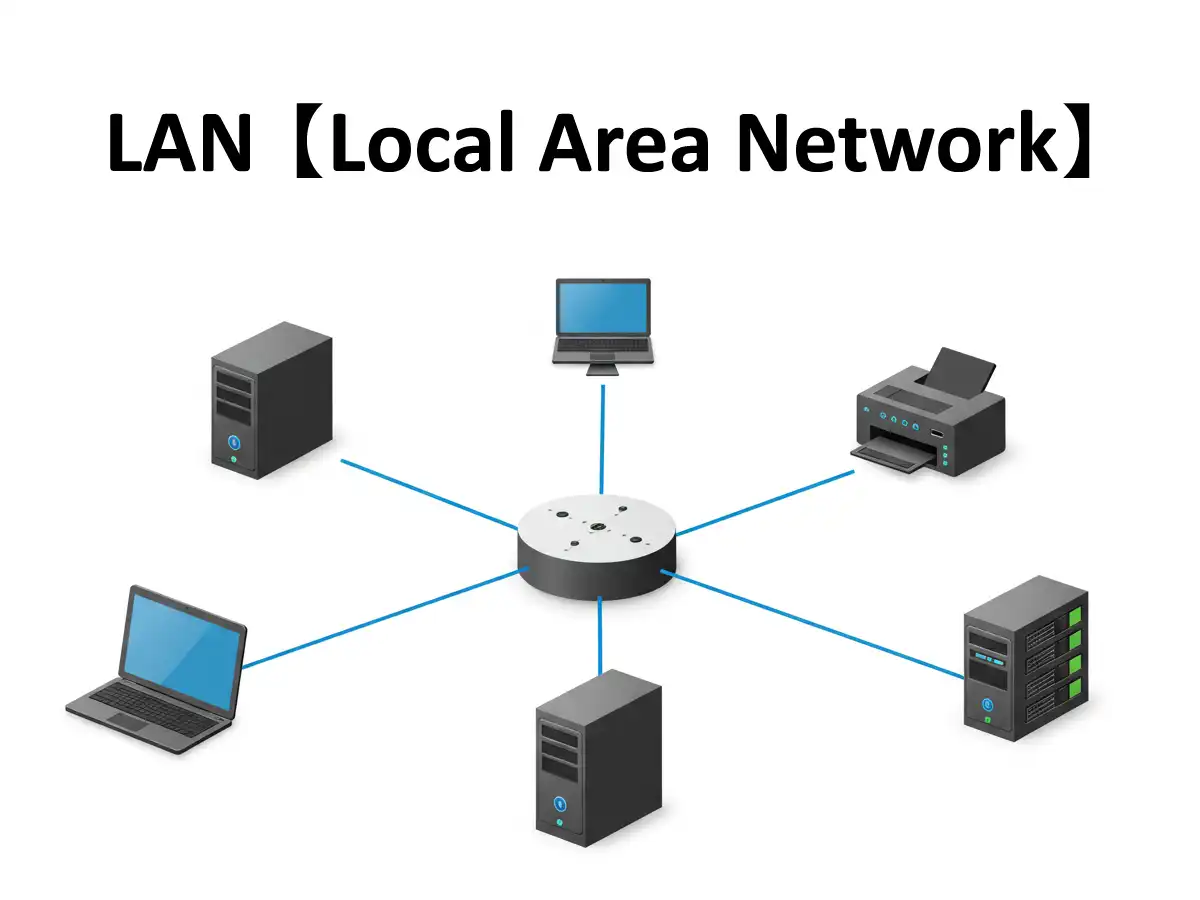
日常会話において「ネットワーク」「Wi-Fi」「インターネット」といった言葉は混同されがちだが、技術的な階層は明確に分かれている。ローカルエリアネットワーク仕組みの根底にあるのは、限られた物理的空間――つまり自宅の部屋の中や特定のオフィスフロア内だけで完結する私有通信網という概念だ。これを通称「LAN(Local Area Network)」と呼ぶ。
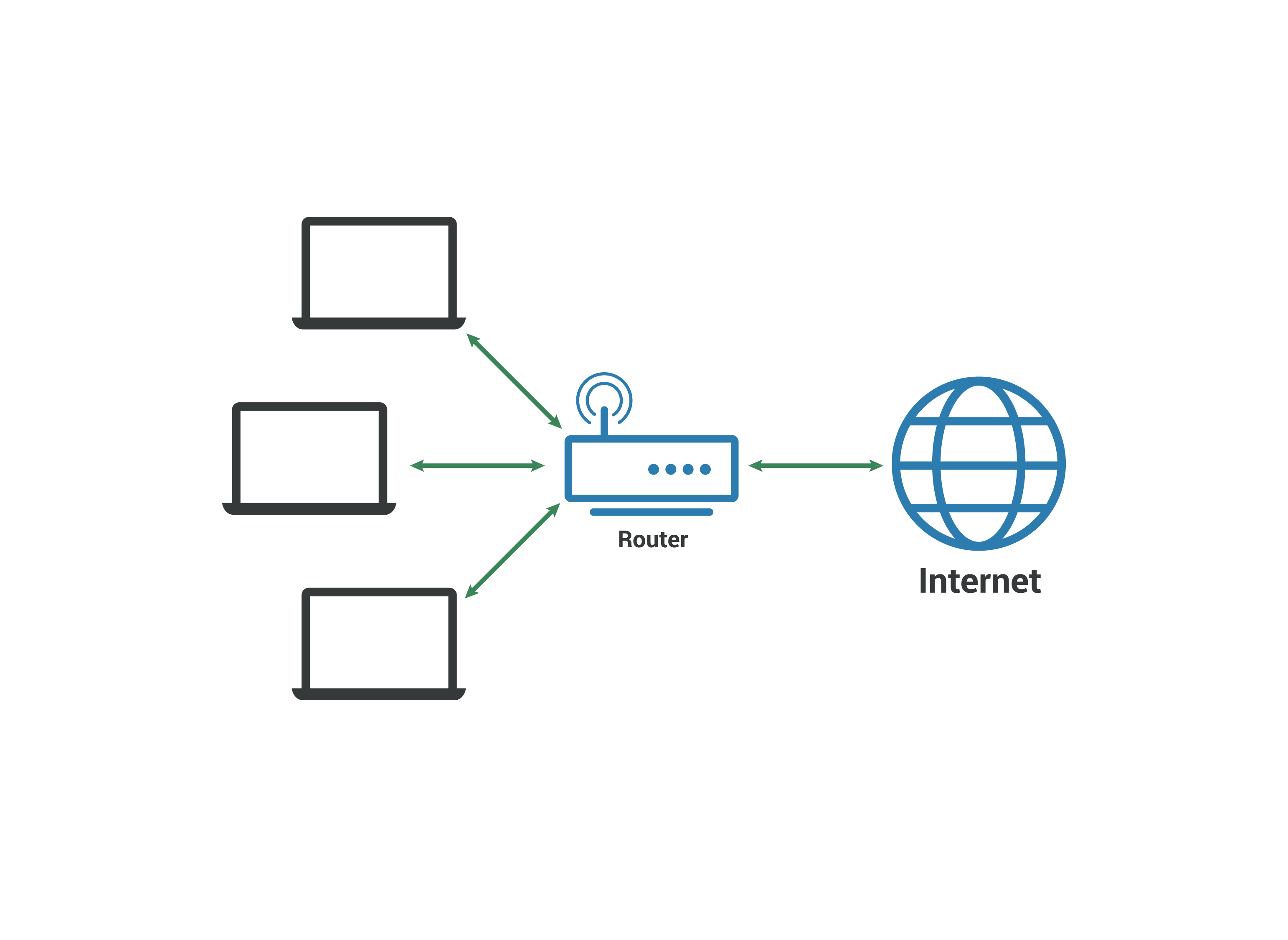
LANとインターネットの違いを理解するうえで最もわかりやすい比喩が「私道」と「公道」の関係だ。LANは自宅の敷地内にある私道であり、外部の人間が勝手に入り込むことは許されない。一方、インターネットは世界中に張り巡らされた巨大な高速道路網(公道)である。私道(LAN)から公道(インターネット)に出る関門として機能しているのが、各家庭に設置されているブロードバンドルーターだ。
家庭内LANを構成するハードウェアとして、ルーターとスイッチングハブの役割も整理しておく必要がある。ルーターはLAN(内部)とWAN(インターネット側)を相互に翻訳・中継する「関所」であり、外部からの不正な侵入を弾くファイアウォールの役割も担う。対してスイッチングハブは、LANの内部においてPC、テレビ、ゲーム機、プリンターといった複数端末に信号を交通整理しながら分配する「ハブ空港」のような存在だ。現代の市販Wi-Fiルーターは、これら2つの機能に無線アクセスポイントを統合した複合機器として動作している。
さらに内部通信を成立させるルールとして、MACアドレスとIPアドレスの違いを押さえておきたい。MACアドレスは製造段階でネットワーク機器の通信チップに焼き付けられた「世界で唯一のハードウェア識別番号(指紋のようなもの)」だ。一方、IPアドレスはネットワーク上でデータの送受信を行うために機器へ一時的に割り当てられる「論理的な住所」にあたる。家庭内では、ルーターが各端末に対して「192.168.X.X」といった形式のプライベートIPアドレスを自動的に配分し、どの端末宛てのデータかを正確に識別している。
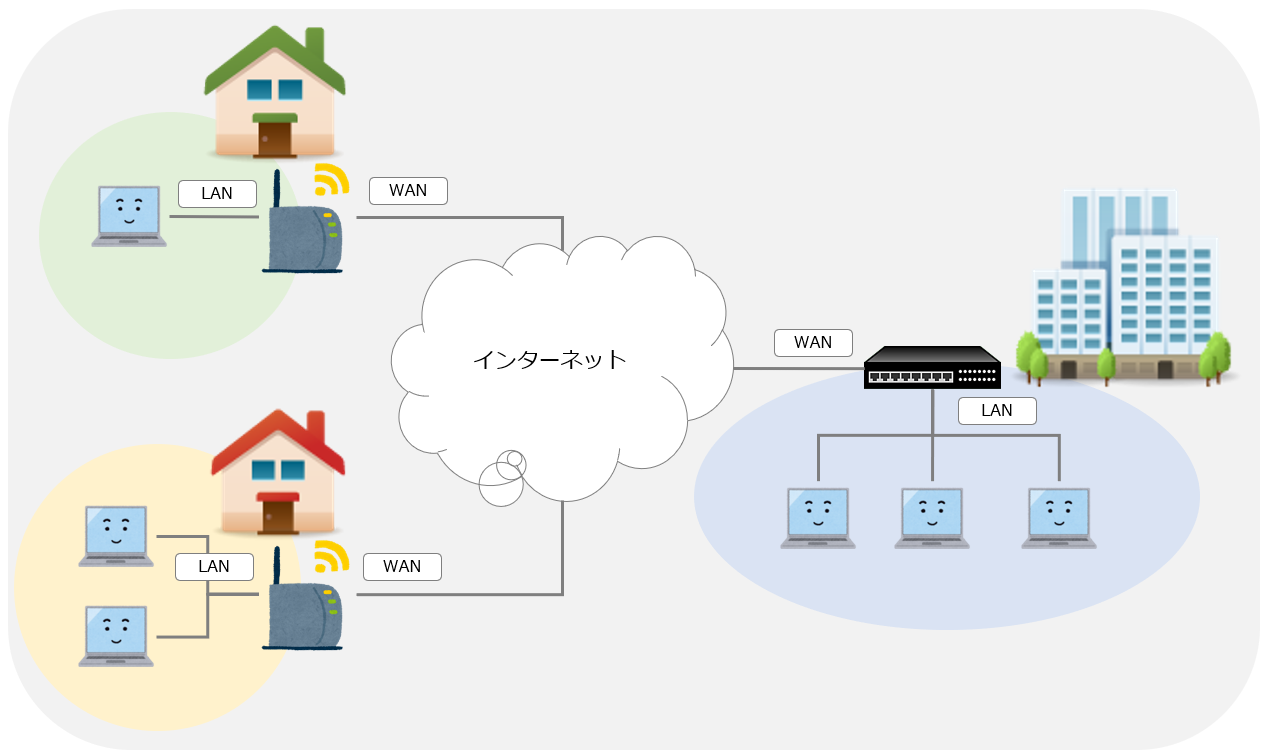
【徹底比較】LAN・WAN・インターネットの構造とスペック一覧
通信の規模や利用されるアドレス体系、セキュリティリスクの違いを以下の比較表にまとめた。通信の範囲が広がるにつれて、求められる管理コストとリスクの質が変化することがわかる。
| 項目 | 詳細・数値データ | 一般的な基準・相場 | 編集部の見解・評価 |
|---|---|---|---|
| LAN(構内網) | 家庭内、単一フロア(到達距離:数m〜数十m) | 最大1Gbps〜10Gbps(Wi-Fi 6E/7、Cat6A有線) | 極めて高速かつ低遅延。内部端末間の信頼が前提のため、侵入時のリスクは高い。 |
| WAN(広域網) | 支社間接続、通信キャリア回線(数km〜数千km) | 数百Mbps〜10Gbps(専用線・IP-VPN) | 物理的に離れたLAN同士を暗号化して連結する。主に企業組織で運用される。 |
| インターネット | 全世界相互接続(グローバルIP空間) | 実効速度:下り100Mbps〜2Gbps(光回線環境) | 不特定多数がアクセスする公道。暗号化(HTTPS)とルーター境界防御が不可欠。 |
| IPアドレス体系 | 内部:プライベートIP / 外部:グローバルIP | LAN内:192.168.0.0/16などRFC1918準拠 | プライベートIPはインターネットから直接到達できない仕様が防壁となる。 |
【なぜ出る?】iPhoneで急に表示される「ローカルネットワーク許可」の真相と危険性
スマートフォンの画面に突如現れるダイアログに不安を感じるユーザーは多い。このローカルネットワークiPhone許可を求める通知は、Appleがユーザープライバシーを保護するためにiOS 14以降段階的に強化してきた防御機構の一つだ。OSのバックグラウンドで走るiOSローカルネットワーク検索の機能を、サードパーティ製アプリが勝手に悪用できないようユーザーへ明示的に可否を問うている。
では、許可した場合のローカルネットワーク危険性とは具体的に何を指すのか。悪意ある広告SDKや不正なアプリが同一Wi-Fi環境へのアクセス権限を得ると、同じ空間に接続されているネットワーク家電、テレビ、NAS(ネットワークストレージ)、さらには同居人のスマートフォンなどのMACアドレスや機器情報を網羅的に収集(スキャン)し始める。これにより、ユーザーの世帯構成、保有機器、生活リズムプロファイルが企業側に筒抜けとなり、高精度な行動追跡(トラッキング)やターゲティング広告に利用される懸念が生じるのだ。
最も気になるのは、ローカルネットワーク許可しないとどうなるのかという点だろう。結論から言えば、アプリのコア機能自体が停止することはほとんどない。遮断されるのは「同一Wi-Fi内の他機器と直接通信する機能」に限定される。たとえば、動画アプリからテレビへ映像を飛ばすキャスト機能(AirPlayやChromecast連携)や、スマホアプリから家庭用プリンターへの直接印刷、Wi-Fi経由でのスマート家電初期設定などが該当する。スマホ単体で動画を視聴したり、SNSのタイムラインを閲覧したり、単体でゲームをプレイする分には一切の不都合が生じない仕様となっている。
【実態検証】利用者の戸惑いと現場検証|許可すべきアプリと拒否すべきアプリの境界線
SNSやネット掲示板の相談窓口を調査すると、「ゲームアプリを起動しただけなのに、なぜ自宅のネットワークを調べたがるのか」「気持ち悪いので全拒否にしている」といった声が根強く存在する。現場で数多くの通信パケットを検証してきたネットワークエンジニアの証言によると、一部の無料ゲームや海外製ツールアプリにおいて、純粋な機能提供ではなく、広告配信企業が開発したデータ収集ライブラリが自動的に探索リクエストを走らせているケースが後を絶たないという。
WiFiローカルネットワーク接続下において、ユーザーはどのような判断軸で許可・拒否を下すべきか。実務的なスクリーニング基準は明快だ。
- 許可して問題ないアプリの具体例:
- スマートホーム管理アプリ(SwitchBot、Nature Remo、Philips Hueなど)
- ストリーミング・キャスト関連アプリ(YouTube、Spotify、Netflix等でテレビ連携を使う場合)
- プリンター・スキャナー専用アプリ(Epson iPrint、Canon PRINTなど)
- 同一ネットワーク内のPCとデータをやり取りするファイルマネージャー系アプリ
- 「許可しない」を選ぶべきアプリの具体例:
- 外部機器との連携が不要な単体動作のパズル・RPG系ゲームアプリ
- 電卓、メモ帳、カレンダーなどのスタンドアロン型ユーティリティツール
- Instagram、X(旧Twitter)、TikTokなどのSNSアプリ(単体閲覧が中心の場合)
- 開発元や運営企業の実態が不透明な海外製無料アプリ
一度「許可しない」を選択しても、後から必要になった時点でiPhoneの「設定」>「プライバシーとセキュリティ」>「ローカルネットワーク」の項目から、アプリごとにいつでもスイッチをオンに切り替えられる。判断がつかない場合は、「まずは許可しない」を選択し、機能に支障が出た場合のみ個別解除するのが最も堅牢な防衛策だ。
【実践手順】家庭内と社内を守る!プライベートIP確認方法と必須セキュリティ対策
ローカルネットワークを安全に運用するには、現在どの端末が内部に接続され、どのような識別番号を持っているかを自ら把握しておく必要がある。第一歩となるのがプライベートIPアドレス確認方法の習得だ。
主要プラットフォームごとの確認手順は以下の通り、わずか数ステップで完了する。
- iPhone(iOS):「設定」>「Wi-Fi」>接続中のSSID右端にある「i」アイコンをタップ。「IPv4アドレス」の欄に表示される(例:192.168.1.15など)。
- Windows PC:タスクバーの検索窓に「cmd」と入力してコマンドプロンプトを起動。「ipconfig」と打ち込みEnterキーを押すと、「IPv4 アドレス」の行で確認可能。
- Mac(macOS):「システム設定」>「Wi-Fi」>接続中のネットワークの「詳細」をクリック。「TCP/IP」タブ内のIPアドレス欄に記載されている。
端末情報の把握とあわせて、家庭内におけるホームネットワーク共有設定の棚卸しも欠かせない。WindowsやMacのファイル共有機能が「パブリック」な状態で有効化されていないか確認し、家族共用PCであってもゲスト用フォルダ以外へのアクセスには強固なパスワードを要求する設計が望ましい。また、最新のWi-Fiルーターに搭載されている「ゲストポート(隔離機能)」を有効化し、来客者のスマートフォンや挙動に不安のある安価な海外製スマートプラグなどはメインのLANから分離されたゲストSSIDへ接続させる構成が推奨される。
法人環境における社内LANセキュリティ対策においては、さらに一歩進んだ「ゼロトラスト(社内ネットワークだからといって無条件に信頼しない)」のアーキテクチャが標準となっている。社内LANと外部を隔てる境界防御のみに依存せず、端末ごとのエンドポイントセキュリティ(EDR)の導入、部署ごとに仮想LAN(VLAN)を切って通信を物理的・論理的に遮断するセグメンテーション、さらにはIEEE 802.1X認証を用いた「許可された社給デバイス以外は有線・無線問わず一切リンクアップさせない」厳格なポート認証の徹底が強く求められている。
【プロの結論】プライバシーを守り切るための許可判断基準と運用ルール
「ネットワークに繋ぐ」という行為は、かつてのPC中心の時代から大きく変容し、日常のプライベートな生活空間そのものをデジタル化する行為へと進化した。利便性の向上と引き換えに、私たちは自宅のリビングや寝室の機器構成という、極めて親密なプライバシーデータを常に外部から覗き見られるリスクに晒されている。
最後に、個人および小規模オフィスが安全にローカルネットワークを運用するための明確な判断基準を提示する。
- 無条件に許可してよい人・環境:信頼できる大手メーカーのスマート家電で家中を統合管理しており、日頃からテレビへのキャストやNAS連携を多用している、かつルーターのファームウェアを常に最新に保っている人。
- 原則として拒否・慎重運用すべき人・環境:アプリの用途がスマホ画面単体で完結している人、フリーWi-Fiを頻繁に利用する人、または業務用の重要データ(顧客情報や機密資料)を同一の通信環境にあるPCで扱っている人。
ネットワーク通信における鉄則は「最小権限の原則」である。必要のないアクセス権を与えないというシンプルな習慣の積み重ねが、見えないデータ窃取から身を守る最大の防壁となる。
【ローカルネットワークとは】に関するよくある質問(FAQ)
Q1:iPhoneで一度「許可しない」にしてしまった設定は、後から元に戻せますか?
A1:問題なく元に戻せる。iPhoneの「設定」アプリを開き、「プライバシーとセキュリティ」>「ローカルネットワーク」の順に進むと、過去に許可を求めてきたアプリの一覧が表示される。該当アプリの右側にあるトグルスイッチをオンに切り替えるだけで、即座にローカルネットワーク通信が有効化される。
Q2:カフェやホテルの公衆フリーWi-Fiで「ローカルネットワーク許可」が出た場合はどうすべきですか?
A2:絶対に「許可しない」を選択すべきである。不特定多数の第三者が同じネットワークに同居している公共のWi-Fi環境下でローカルネットワーク探索を許可すると、自身の端末情報が周囲の悪意ある通信傍受者に検知されたり、不正アクセスの標的にされたりする極めて高い危険が生じる。公共環境ではそもそもファイル共有やAirDropの設定もオフにしておくのが鉄則だ。
Q3:自宅のWi-Fiルーターを交換した際、ローカルネットワークの再設定は必要ですか?
A3:ルーターのSSID(Wi-Fiの名前)と暗号化キー(パスワード)を旧ルーターと完全に同一に設定した場合は、各端末が自動で再接続されるため大半の再設定は不要だ。ただし、ルーターを変更してSSIDが変わった場合、プリンターやスマート家電などは新しいWi-Fiへの接続設定をやり直す必要があり、その際にスマホアプリ側で改めてローカルネットワークアクセスの許可を求められることがある。
まとめ:利便性と安全性のバランスを見極めるデジタルリテラシー
ローカルネットワークは、私たちが家庭内や職場で高速かつ快適にデータをやり取りするための「安全な私道」である。しかし、スマートフォンの普及やサードパーティ製アプリの高度化に伴い、その私道へと通じる勝手口が無自覚に開放されてしまうリスクが高まっている。
画面に現れる警告メッセージを単なる邪魔なポップアップとして読み流し、漫然と「許可」をタップする行為は、自宅の合鍵を見知らぬ他人に手渡すことに等しい。LANの役割と仕組みを正しく捉え、アプリごとに必要最小限の権限だけを渡すという厳格なデジタルリテラシーこそが、これからの安全で快適なデジタルライフを支える礎となる。 (出典: ローカル ネットワーク と は(Yahoo!ニュース))
SEOライティングとマーケティング戦略の専門家。分かりやすい解説記事で定評があります。