IPhoneの着信音設定完全ガイド!好きな曲の無料作成から個別変更まで徹底解説
iPhoneを手にしたとき、多くの人が最初に設定するのが「着信音」です。しかし、標準で内蔵されているサウンドだけでは「周りの人と音が被って誰の着信かわからない」「家族や大切な人からの連絡を音だけで瞬時に判別したい」「お気に入りの楽曲を着信音にしたいけれどPCを持っていない」といった悩みに直面することも少なくありません。
かつてはパソコンのiTunes(現在のFinder/Apple Devices)を経由しなければ難しかった着信音の自作も、現在ではiPhone単体で完結するルートが確立されています。本稿では、基本の変更手順から、無料アプリを活用した好きな楽曲の設定方法、連絡先ごとの個別割り当て、さらには「着信音が鳴らない」トラブルの根本解決策まで、ITジャーナリストの視点からわかりやすく解説します。
📌 【この記事の重要ポイントまとめ】
- 要点1:基本の着信音変更や音量調整は「設定」アプリから数秒で完了し、連絡先ごとの個別設定を使えば画面を見ずに発信者を即座に特定できる。
- 要点2:Apple公式の無料アプリ「GarageBand」を駆使すれば、パソコン不要で手持ちのmp3や録音データから完全無料でオリジナル着信音を作成・登録可能。
- 要点3:着信音が鳴らないトラブルの多くは、集中モード・アクションボタン(消音スイッチ)・音量連動設定の3つの盲点に起因しており、手順通りに確認すれば即座に復旧できる。
【基本設定】iPhone着信音の変更手順と失敗しない音量調整方法
まずはiPhoneの標準機能を用いた最も基本的な着信音の変更手順と、意外と知られていない音量管理の仕組みを押さえておきましょう。iOSのインターフェースは直感的ですが、アラーム音や通知音との兼ね合いで設定を誤ると、予期せぬ着信トラブルを招くことがあります。
全体の着信音を一括で変更する基本手順は以下の通りです。
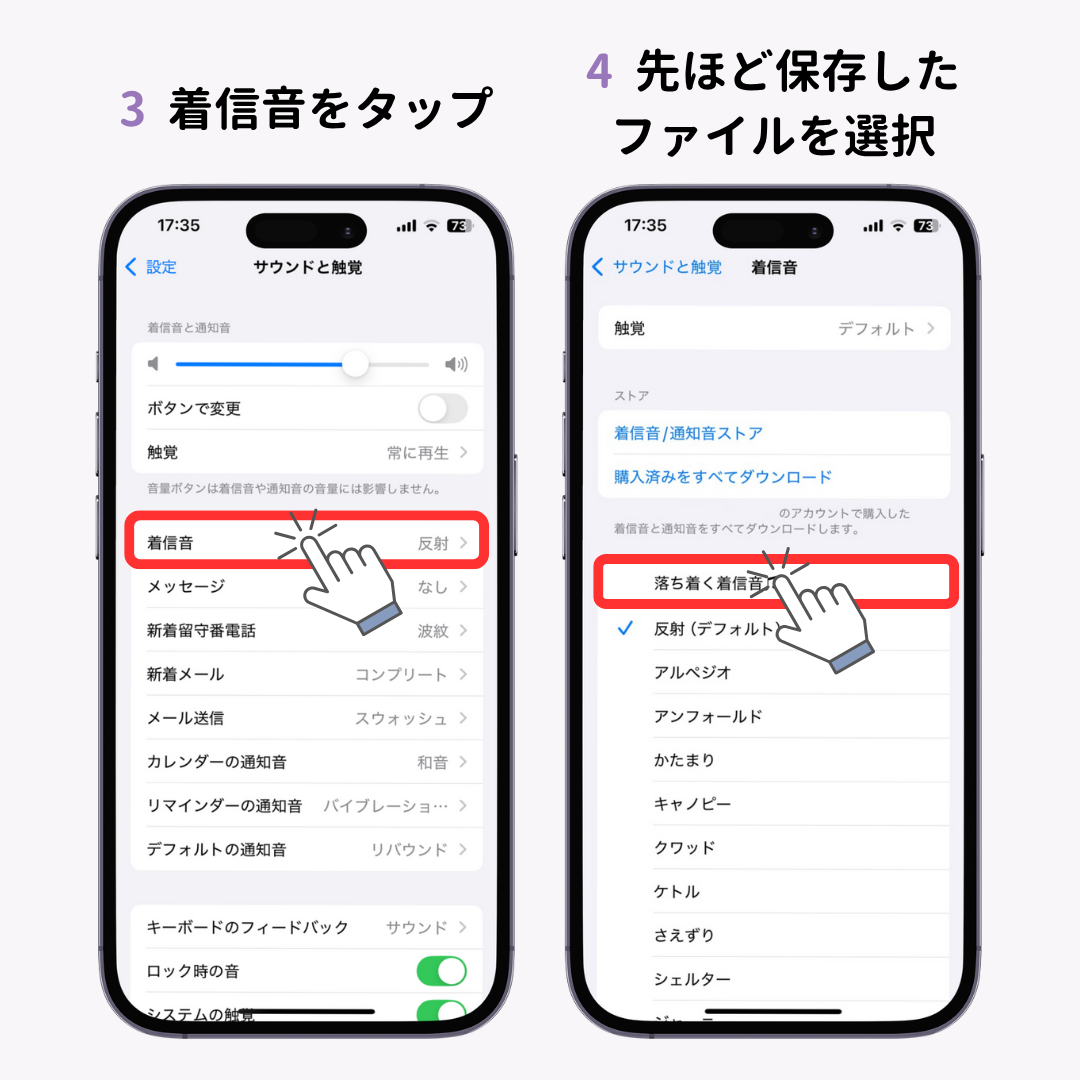
「設定」アプリを開き、「サウンドと触覚」をタップします。一覧から「着信音」を選択すると、内蔵されているクラシックトーンや最新のサウンドプリセットが一覧表示されます。好みの音声をタップしてチェックを入れれば、その場で設定が完了します。もし過去の標準音に戻したい場合は、「オープニング(デフォルト)」や「反射(デフォルト)」を選択するだけで、迷わずiPhone着信音デフォルト戻し方を実践できます。
ここで多くのユーザーが躓きやすいのが、iPhone着信音音量調整方法に関する仕様です。「設定」>「サウンドと触覚」内にある「着信音と通知音の音量」スライダーの下に、「ボタンで変更」というトグルスイッチが存在します。
この「ボタンで変更」をオンにしていると、ホーム画面やアプリ操作中にiPhone側面の物理音量ボタンを押した際、メディア再生音量ではなく着信音量が変動してしまいます。動画視聴時に音量を下げたつもりが、着信音まで最小化されて電話に気づけなくなる事故が頻発するため、編集部としてはこの項目を「オフ」にしておく運用を推奨しています。
【無料の裏技】GarageBandで好きな曲・mp3を着信音にする作成手順
「手持ちの音楽ファイルや好きな曲を着信音にしたい」と考えたとき、有料のトーンを購入する以外に、Apple純正の音楽制作アプリを活用したiPhoneオリジナル着信音作り方が存在します。iPhone着信音好きな曲設定を完全無料で実現する最も安全かつ高音質な手法です。
使用するのは、App Storeで無料提供されているApple公式アプリ「GarageBand(ガレージバンド)」です。PCやMacを一切介さず、iPhone内部の「ファイル」アプリに保存された音源から直接着信音を生成できます。
具体的なGarageBand着信音作成の流れは次の通りです。
まず、着信音にしたい音声ファイル(mp3、AAC、WAVなど)をiPhoneの「ファイル」アプリ内に保存しておきます。著作権フリー音源や自作音源のほか、iPhone着信音mp3変換ツール等で用意した素材を活用します(※Apple Musicなどのサブスクリプション楽曲はDRM保護されているため使用できません)。
次に、GarageBandを起動し、「AUDIO RECORDER」を選択します。画面上部のトラック表示アイコン(レンガ状のマーク)をタップしてタイムライン画面に切り替え、右上のループアイコンから「ファイル」タブを開き、対象の音声ファイルをトラック上にドラッグ&ドロップします。
iOSの着信音仕様として、長さは最大30秒(通知音なら数秒)に収める必要があります。波形の両端をスライドさせて好みのサビ部分などを30秒以内にトリミング編集します。
編集完了後、左上の逆三角形アイコンから「My Songs」をタップしてプロジェクトを保存します。保存されたプロジェクトを長押しし、「共有」>「着信音」を選択します。任意の名前を付けて「書き出し」を実行すれば、自動的にiPhoneの着信音リストへ追加され、設定画面から自由に選べるようになります。
【徹底比較】iPhone着信音のカスタマイズ手法|手軽さとコストの比較
着信音をカスタマイズする手段は、GarageBandによる自作だけではありません。手軽さを優先するならiTunes Storeでの購入、日常の連絡手段を中心にするならLINEの設定など、複数の選択肢が存在します。それぞれのメリット・デメリットを整理したのが下表です。
| カスタマイズ手法 | 費用・所要時間 | 必要なアプリ・環境 | 編集部の見解・評価 |
|---|---|---|---|
| GarageBand自作 | 完全無料 / 約5〜10分 | GarageBandアプリ、音源ファイル | 最も自由度が高く高音質。手持ち音源をコストゼロで設定できる最強の手法。 |
| iTunes Store購入 | 約150〜255円/曲 / 約1分 | iTunes Storeアプリ、Apple ID | iTunes購入曲着信音iPhone設定は最も手軽。編集作業が面倒な人に最適。 |
| サードパーティ製無料アプリ | 基本無料(広告あり) / 約5分 | iPhone着信音無料アプリ各種 | 最終的な書き出しにGarageBandを併用するケースが多く、過剰な広告に注意が必要。 |
| LINE専用着信音設定 | 無料(一部LINE MUSIC契約) / 1分 | LINEアプリ、(LINE MUSIC) | LINE着信音変更iPhoneはアプリ内通話のみ適用。通話頻度が高い人には必須。 |

【応用編】家族や上司を即判別!連絡先ごとの個別着信音設定とLINE設定
業務効率化やプライベートの快適性を高める上で極めて有効なのが、iPhone着信音個別設定です。画面を見ずとも「誰からの電話か」がメロディだけで判別できるため、急ぎの案件や重要な家族からの連絡を瞬時に察知できます。
連絡先着信音個別変更iPhoneの手順は非常にシンプルです。
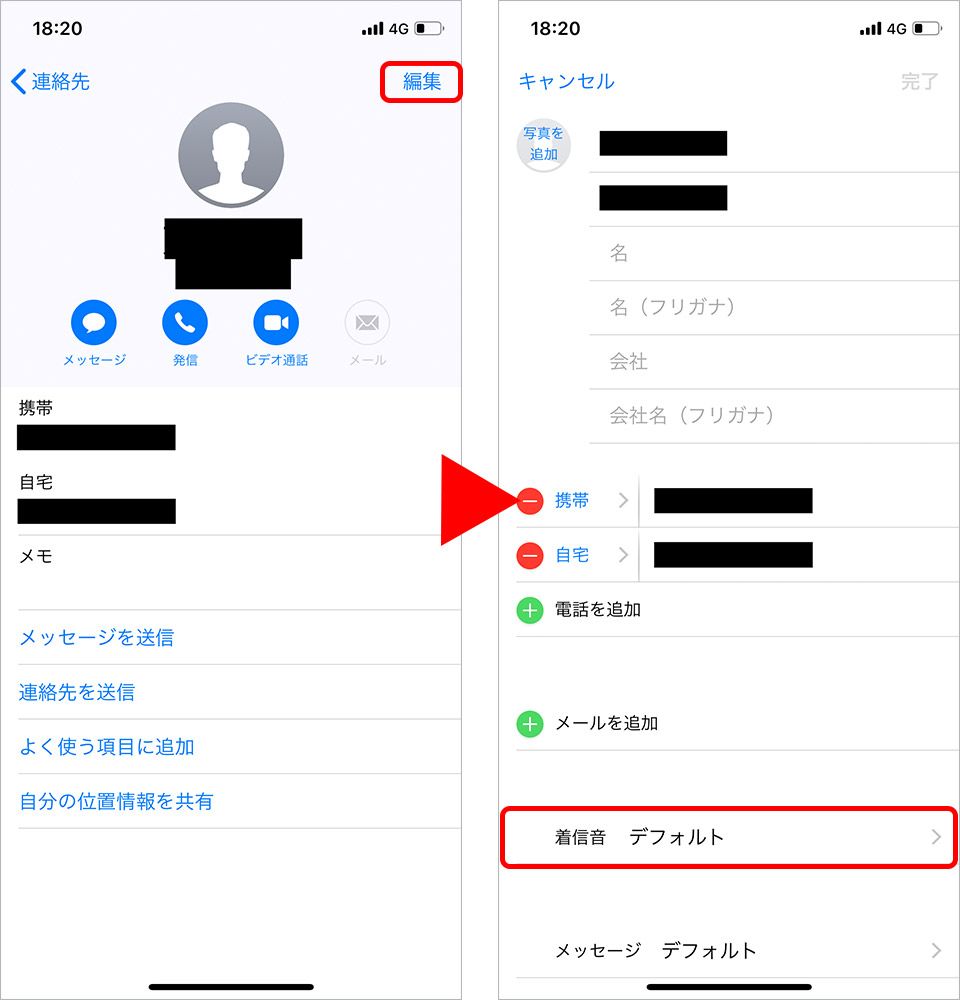
「連絡先」アプリ(または「電話」アプリの「連絡先」タブ)を開き、音を変更したい相手を選択します。右上の「編集」をタップし、画面を下にスクロールして「着信音」の項目をタップします。ここで特定のトーンや自作したサウンドを選択し、右上の「完了」を押すだけです。同様に「メッセージ」の受信音やバイブレーションパターンも個別指定が可能です。
また、現代の連絡手段として主流となっているLINEの着信音も個別または全体でカスタマイズできます。LINE着信音変更iPhoneの基本は、LINEアプリ内の「設定(歯車マーク)」>「通話」>「着信音」から行います。LINE MUSICと連携させれば、豊富なヒットチャートの中から好きな曲を通話呼び出し音として割り当てることが可能です。
【トラブルシューティング】iPhoneの着信音が鳴らない・反映されない原因と対処法
「設定したはずの着信音が鳴らない」「特定の相手からかかってきても無音になる」といった相談は、サポート窓口やSNSの検証でも常に上位に挙がるトラブルです。ここでは、現場検証に基づいたiPhone着信音鳴らない対処法を体系的に解説します。
着信音が鳴らない原因の9割以上は、ハードウェアスイッチまたはシステム設定の見落としです。以下のチェックリストを順に確認してください。
まず確認すべきは、本体側面の物理状態です。従来のモデルであれば「サイレントスイッチ(着信/消音スイッチ)」がオレンジ色になっていないか、近年のActionボタン搭載モデルであれば「消音モード」がオンになっていないかを確認します。
次に「集中モード(おやすみモードや仕事モード)」の作動状況です。コントロールセンターを開き、意図せず集中モードが有効になっていないか確認してください。集中モードがオンの場合、許可された連絡先以外の着信音はすべて消音されます。
自作した着信音がリストに反映されない、あるいは再生されない場合は、音声ファイルの仕様に問題があります。ファイル長が40秒(推奨は30秒以内)を超えているとiOSのシステムに着信音として認識されません。GarageBandで書き出す際に、確実に30秒未満に収まっているかを再点検してください。
【実態検証】利用者の生の声と現場目線で見えたリアル
コミュニティや知恵袋等の生データを分析すると、「着信音を自作したのに途中で切れる」「音量が勝手に小さくなる」といった声が散見されます。前者はiOSの留守番電話サービスやキャリアの呼び出し時間設定(標準で約20〜30秒)が関係しており、後者はiPhoneの「画面注視認識機能(Face ID搭載機)」が働いてユーザーが画面を見た瞬間に音量が自動減衰する仕様によるものです。これらは故障ではなく正常な動作設計です。
【プロの結論】通知ストレスを減らしタイパを高めるサウンド設計
デジタル機器に囲まれる現代において、過剰な通知音は集中力を奪う要因となります。着信音を上手に活用するコツは、「全員に派手な音楽を鳴らす」のではなく、「優先度の高い相手のみに特徴的な音を割り当て、その他は控えめな共通トーンにする」という引き算の設計です。心理的なバウンダリー(境界線)を保ち、仕事と私生活のオンオフを切り替えるツールとして着信音設定を最適化しましょう。
【iPhoneの着信音設定】に関するよくある質問(FAQ)
Q1:Apple Musicで聴いているサブスク楽曲はそのまま着信音にできますか?
A1:直接着信音に設定することはできません。Apple MusicやSpotifyなどのサブスクリプション楽曲にはデジタル著作権管理(DRM)がかかっているため、GarageBand等のアプリへ読み込むことが制限されています。着信音にしたい場合は、iTunes Storeでトーンを購入するか、DRMフリーの音源ファイル(CDからインポートした音源や著作権フリー音源)を用意する必要があります。
Q2:GarageBandで自作した着信音を削除・整理したい場合はどうすればいいですか?
A2:「設定」アプリ>「サウンドと触覚」>「着信音」を開き、自作トーンが表示されているリスト部分で削除したい項目を左にスワイプすると「削除」ボタンが現れます。不要になった着信音はここから簡単に消去可能です。
Q3:連絡先ごとに着信音を設定したのに、全員同じ音で鳴ってしまいます。
A3:発信者番号が非通知である場合や、連絡先に登録されている電話番号と異なる番号(プレフィックス番号が付加されている等)から着信した場合は、個別設定が適用されずデフォルトの着信音が鳴ります。また、着信相手がLINE通話などの外部アプリ通話の場合は、iPhone標準の「連絡先」設定ではなく該当アプリ側の設定が優先されます。
まとめ:自分好みの着信音設定で毎日の通知をスマートに
iPhoneの着信音設定は、単なる好みのカスタマイズにとどまらず、重要連絡の見落としを防ぎ、不要な画面チェックを減らすための実用的なアプローチです。標準機能での個別設定や、GarageBandを活用した無料の自作ルートをマスターしておけば、余計な出費をかけることなく理想的な通知環境を構築できます。
「鳴らない」「反映されない」といったトラブルが発生した際も、消音モードや集中モード、秒数制限などのポイントさえ押さえておけば即座に対処可能です。本稿の手順を参考に、ストレスフリーで快適なiPhoneライフを手に入れてください。 (出典: 着信 音 設定 iphone(Yahoo!ニュース))
Webメディアの編集およびコンテンツ作成に従事。正確で質の高い情報発信を心掛けています。