マイクラのコマンドブロック出し方完全網羅!Switch・統合版・Java対応
世界中で愛され続けるサンドボックスゲーム『Minecraft(マインクラフト)』において、通常プレイの枠を超えたギミックや自動処理、ミニゲーム作成を可能にする究極のアイテムが「コマンドブロック」です。しかし、いざ使おうとインベントリをどれだけ探しても見つからず、入手方法につまずくプレイヤーが後を絶ちません。
コマンドブロックは、通常のクリエイティブインベントリやクラフトレシピには一切存在せず、特定のチャットコマンドを入力して初めて手に入ります。本稿では、Nintendo Switch、スマートフォン、PS5、PC(統合版・Java版)の全環境に対応した最新の出し方から、出せない時の根本的な原因と解決策まで、現場の検証データをもとにわかりやすく解説します。
📌 【この記事の重要ポイントまとめ】
- 要点1:コマンドブロックはクラフト不可であり、「/give @s command_block」のコマンド入力でのみ入手できる。
- 要点2:出せない主な原因は、ワールド設定の「チートの許可」がオフになっているか、マルチプレイ時の「権限レベル不足」にある。
- 要点3:設置・編集にはクリエイティブモードが必須であり、用途に応じて通常・リピート・チェーンの3種類を使い分ける。
【機種別手順】コマンドブロックの出し方とgiveコマンドの基本入力
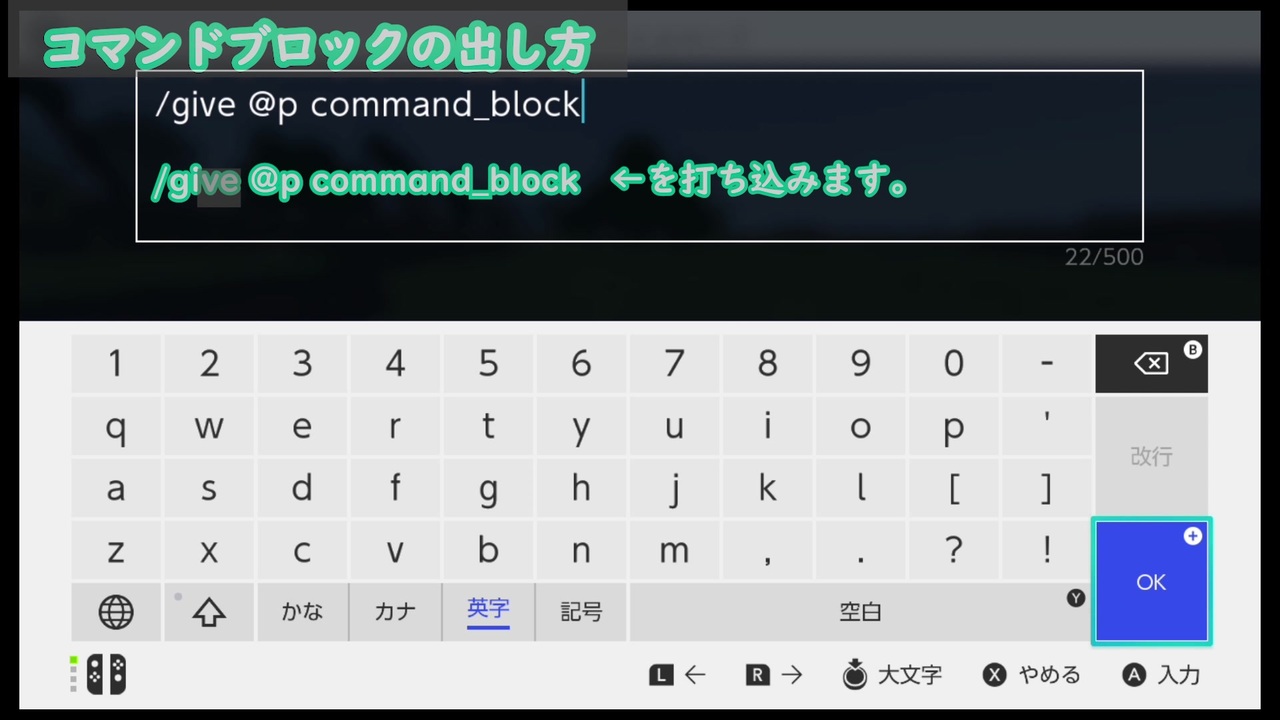
マイクラコマンドブロックを入手するための唯一無二の手段は、プレイヤーにアイテムを付与するgiveコマンドマイクラの構文を実行することです。全エディション(統合版・Java版)共通で使える基本コマンドは以下の通りです。
チャット入力欄を開き、以下の文字列を半角英数字で正確に入力して送信します。
/give @s command_block
ここで使用する「@s」は「コマンドを実行した自分自身」を指すターゲットセレクターです。代わりに最も近いプレイヤーを指す「@p」を用いて/give @p command_blockと入力しても同様に手に入ります。
【Nintendo Switch】コマンドブロックSwitch出し方の具体的手順
マイクラSwitchチートコマンドの実行手順は極めてシンプルです。携帯モード・TVモードのどちらでも同様に操作できます。
- ステップ1:コントローラーの「十字キー右(方向ボタン右)」を押してチャット&コマンド画面を開く。
- ステップ2:画面上のキーボードまたはUSBキーボードを使い、半角で
/give @s command_blockと入力する。 - ステップ3:「+ボタン」または送信を選択すると、手持ちのインベントリにコマンドブロックが付与される。
【スマホ(iOS / Android)】統合版での入力手順
画面上部にある吹き出しアイコン(チャットボタン)をタップしてチャット画面を開き、キーボードから/give @s command_blockを入力して右下の矢印(送信)ボタンをタップします。
【PC(Java版 / 統合版)】及びPS4・PS5での入力手順
PC版はキーボードの「T」キー(または「/」キー)を押すだけで瞬時にチャットバーが立ち上がります。PS4・PS5ではコントローラーの「十字キー右」でチャットを開き、同様にコマンドを実行します。

【実態検証】出せない時の3大原因|チートの許可設定と権限の盲点
ネット上のQ&AコミュニティやSNS上では、「コマンドを入力してもエラーが出る」「ブロックが手に入らない」という悲鳴が日々寄せられています。コマンドブロック出せない理由を検証すると、トラブルの9割以上が次の3つの設定不備に集約されます。
原因1:ワールドの「チートの許可設定」が無効になっている
サバイバルモードで実績(トロフィー)を獲得できる状態のワールドでは、不正防止のためにチートコマンドが遮断されています。
- 統合版(Switch・スマホ・PS・Win):ゲームを一時停止 >「設定」>「ゲーム」>「チート」項目内の「チートの実行(チートの許可)」をONにする(※実績の獲得は無効化されます)。
- Java版:一時停止メニュー >「LANに公開」>「チートを許可: オン」にしてから「LANワールドを開く」を実行する。新規ワールド作成時であれば「チートの許可: オン」を選択します。
原因2:マルチプレイ時の権限不足(オペレーター権限がない)
友達のワールドや外部サーバーに参加している場合、一般メンバー(ビジターやメンバー権限)ではコマンドを実行できません。ワールドのホスト(管理者)から「オペレーター(管理者権限)」を付与してもらう必要があります。
原因3:入力文字列のミス(全角・スペース・アンダースコア)
現場で最も頻発する人的ミスがタイピングエラーです。以下の点を確認してください。
- 「command」と「block」の間が半角スペースではなくアンダースコア( _ )になっているか。
- アルファベットや記号が全角文字になっていないか。
- 先頭のスラッシュ( / )が抜けていないか。
【データ比較】Java版と統合版(Switch・スマホ等)の仕様差
コマンドブロックの入手方法と基本動作は共通しているものの、エディションや端末環境によってUIや挙動に細かな差異が存在します。以下の比較表で主要な違いを確認しましょう。
| 比較項目 | 統合版(Switch / スマホ / PS / Win) | Java版(PC専用) | 編集部の見解・実務アドバイス |
|---|---|---|---|
| 基本入手コマンド | /give @s command_block | /give @s command_block | 構文自体は完全共通。定型文として覚えるのが最短。 |
| 設置・編集の必須条件 | クリエイティブ + チートON | クリエイティブ + OP権限 | サバイバルやアドベンチャーでは右クリックしても画面が開かない。 |
| 入力インターフェース | UIが視覚的(ドロップダウン選択) | ボタン切り替え式+シンタックス強調 | Switch等のゲーム機ではUSBキーボードを繋ぐと入力効率が劇的向上。 |
| 実行ログ非表示設定 | /gamerule commandblockoutput false | /gamerule commandBlockOutput false | Java版は大文字小文字を厳格に区別するため注意が必要。 |
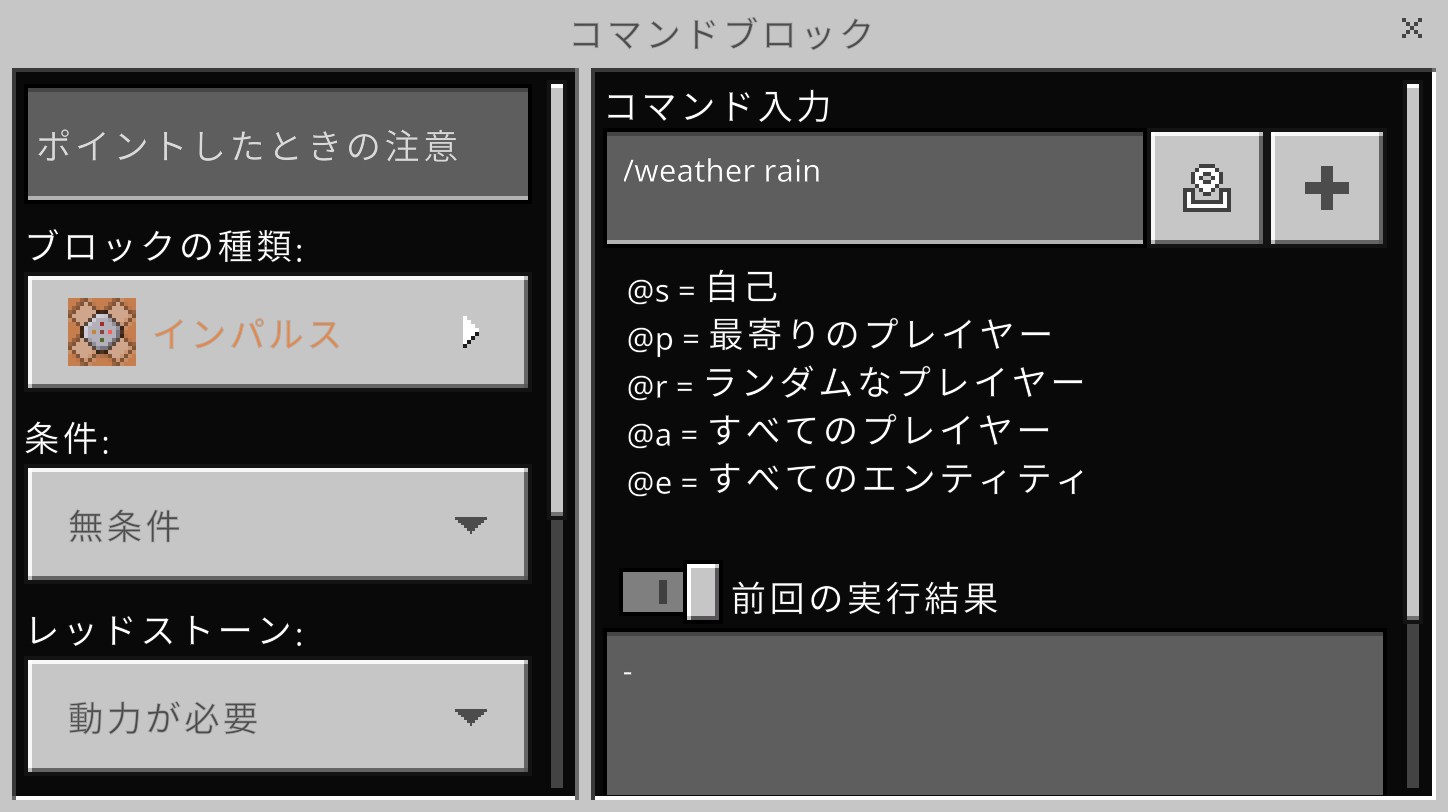
種類別の役割と仕組み|衝撃・リピート・チェーンの使い分け
コマンドブロックには、動作特性の異なる3つのブロック種別が存在します。入手時はオレンジ色の「衝撃(通常)」ですが、ブロック内部の設定画面からいつでも切り替えが可能です。
直接コマンドで特定の種類を取り出したい場合は、以下の個別IDを指定して入手することもできます。
1. インパルス(衝撃 / 通常コマンドブロック:橙色)
信号を受け取った瞬間に「1度だけ」コマンドを実行します。ボタンやレバーを押したタイミングでテレポートさせたり、アイテムを配ったりする基本的なトリガーとして多用されます。
個別入手コマンド:/give @s command_block
2. リピートコマンドブロック(反復:紫色)
信号を受け取っている間、または「常にアクティブ」に設定されている間、毎秒20回(1Tickごと)コマンドを高速で繰り返し実行し続けます。プレイヤーの特定エリアへの侵入検知や、常時エフェクト付与などに不可欠です。
個別入手コマンド:/give @s repeating_command_block
3. チェーンコマンドブロック(連鎖:緑色)
手前にあるコマンドブロックが処理を完了した直後に、矢印の向きに沿って順番に連鎖実行されます。「テレポートさせた直後にメッセージを表示し、効果音を鳴らす」といった連続した複合ギミックを1本のラインで構築する際に活躍します。
個別入手コマンド:/give @s chain_command_block
【プロの結論】初心者が最短でマスターする学習ステップと注意点
コマンドブロックはゲーム内プログラミングとも呼べる極めて強力なツールですが、使い方を一歩誤るとワールドデータそのものを危険に晒すリスクを孕んでいます。
初心者が最初に試すべき実践おすすめコマンド3選
コマンドブロック使い方初心者は、まず「単発実行で結果が目に見える」シンプルな命令からテストすることをおすすめします。
- 天気を晴れにする:
weather clear(ボタンを押して瞬時に晴天化) - 指定座標へテレポート:
tp @p 0 100 0(指定したX Y Z座標へ即座に移動) - 暗視エフェクトを付与:
effect give @p night_vision 60 1 true(1分間の暗視を付与)
ワールド破壊・無限ループの構造的リスクを回避する
特に危険なのが、リピートコマンドブロックにkill @e(全エンティティ消滅)やtp @e ~ ~ ~などを書き込み、「常にアクティブ」で起動してしまうミスです。プレイヤーが復活した瞬間に即死またはフリーズし、ワールドの操作が一切受け付けなくなる「即死・無限ループ事故」が発生します。
大規模なコマンド構築やリピートブロックのテストを行う際は、「事前にワールドのバックアップ(コピー)を作成しておくこと」が鉄則です。
向いている人・おすすめできない環境の判断基準
- 向いている人:脱出マップやアスレチックを作りたい人、独自のRPGシステムを構築したい人、論理的思考力・プログラミング的思考をゲーム感覚で伸ばしたい人。
- おすすめできない環境:サバイバルの実績集めを重視しているワールド(チートONで実績が無効になるため)、スペックに余裕のない端末で負荷対策をせずにリピートブロックを大量稼働させるケース。
【コマンド ブロック 出し 方】に関するよくある質問(FAQ)
Q1:サバイバルモードのままコマンドブロックを出すことはできますか?
A1:できません。サバイバルモードのインベントリにコマンドで付与することは可能ですが、ブロックを地面に設置したり、右クリックしてコマンド入力画面を開くためには「クリエイティブモード」への変更がシステム上必須となっています。
Q2:コマンドを実行すると左上のチャットログが埋め尽くされて邪魔です。消せますか?
A2:チャット欄で/gamerule commandblockoutput falseと入力して実行してください。コマンドブロックが稼働した際の実行結果ログが画面上に表示されなくなります。
Q3:Nintendo Switchで長いコマンドを打つのが大変です。簡単な方法はありますか?
A3:SwitchのドックにあるUSBポートに市販の「USB有線キーボード」または「無線レシーバー付きキーボード」を接続すると、PCと全く同じ感覚で快適にタイピングが可能です。携帯モード時もType-C変換アダプタを使用すればキーボード入力を利用できます。
まとめ:正しい出し方をマスターしてマイクラの可能性を広げよう
マイクラにおけるコマンドブロックの出し方は、チート設定を有効にした上で「/give @s command_block」を入力するという極めてシンプルな原則に基づいています。
もし入手できない場合は、「チートの許可がONになっているか」「オペレーター権限があるか」「スペルミスがないか」を落ち着いて確認してください。コマンドブロックを使いこなせば、オリジナルのテレポート装置や自動ショップ、壮大なミニゲームワールドまで自由自在に創造できます。バックアップを取りつつ、ぜひ無限のクリエイティブ体験へ一歩を踏み出してみてください。 (出典: コマンド ブロック 出し 方(Yahoo!ニュース))
SEOライティングとマーケティング戦略の専門家。分かりやすい解説記事で定評があります。